-

- ثبت آسان، مالکیت ایمن
- ارسال تیکت
- تلفنegram Suppیاt
-
فارسی
- English
- Русский язык
- Deutsch
- Français
- Español
- العربية
- Português
- Türkçe
- हिन्दी
- 日本語
- Indonesia
- Melayu
- Tiếng Việt
- 한국어
- ไทย
- বাংলা
- اردو
- Filipino
- Italiano
- Nederlands
- Polski
- Čeština
- Українська
- Magyar
- Svenska
- Română
- Ελληνικά
- Dansk
- Suomi
- עברית
- Slovenčina
- Български
- Hrvatski
- Norsk
- فارسی
- Српски
- Azərbaycan
- Қазақ
- Shqip
- Հայերեն
- ქართული
- Latviešu
- Eesti
- Lietuvių
- Català
- O'zbek
- Slovenščina
- English
- Русский язык
- Deutsch
- Français
- Español
- العربية
- Português
- Türkçe
- हिन्दी
- 日本語
- Bahasa Indonesia
- Bahasa Melayu
- Tiếng Việt
- 한국어
- ไทย
- বাংলা
- اردو
- Filipino
- Italiano
- Nederlands
- Polski
- Čeština
- Українська
- Magyar
- Svenska
- Română
- Ελληνικά
- Dansk
- Suomi
- עברית
- Slovenčina
- Български
- Hrvatski
- Norsk
- فارسی
- Српски
- Azərbaycan
- Қазақ
- Shqip
- Հայերեն
- ქართული
- Latviešu
- Eesti
- Lietuvių
- Català
- O'zbek
- Slovenščina


-
- مشکلات فوری دامنه
-
مبانی دامنه
- تفاوت بین دامنه و وبسایت
- دامنههای بینالمللی (IDN) چیست؟
- دامنه چیست و چه کاربردی دارد
- ccTLD
- دامنه چیست؟
- gTLD چیست؟
- How to Choose a نام دامنه fیا Your Business
- How Long Should a نام دامنه Be?
- Should You Use Hyphens in a نام دامنه?
- .COM vs .NET: Which Should You Choose?
- .COM vs .ORG: Which Should You Choose?
- .COM vs .IO: Which Should You Choose?
- .COM vs .AI: Which Should You Choose?
- Does a پسوند دامنه Affect SEO?
- Do جدید TLDs Rank Wیاse in Google?
- Does a ccTLD Affect International SEO?
-
ثبت دامنه
- Should You ثبت نام Multiple پسوند دامنهs fیا Your Brو?
- How to ثبت نام a .AI دامنه at NiceNIC
- How to ثبت نام a .CC دامنه at NiceNIC
- How to ثبت نام a .AT دامنه at NiceNIC
- How to ثبت نام a .ES دامنه at NiceNIC
- How to ثبت نام a .US دامنه at NiceNIC
- خدمات DNS
- ویژگیهای گسترده دامنهها چیست؟
- کارمزد ICANN چیست
- آدرس آیپی چیست؟
- دامنه پرمیوم چیست و چگونه کار میکند
- راهنمای ثبت نام دامنه
- حداکثر مدت ثبت دامنه چه قدر است؟
- TCP/IP چیست و چگونه کار میکند؟
- خدمات امین چیست و چگونه کار میکند؟
- How to ثبت نام a .PL دامنه at NiceNIC
- How to ثبت نام a .CA دامنه at NiceNIC
- How to ثبت نام a .IN دامنه at NiceNIC
- How to ثبت نام a .IT دامنه at NiceNIC
- نحوه ثبت دامنه .CO در NiceNIC
- How to ثبت نام a .IO دامنه at NiceNIC
-
رفع مشکلات دامنه یا DNS
- چگونه رکوردهای DNS را مدیریت کنیم
- DNS Recیاds Explained: A, AAAA, CNAME, MX, TXT, CAA, و SRV
- چرا نمیتوانم نامسرورهای شخصی را برای چند دامنه استفاده کنم؟
- چرا نمیتوانم DNS دامنه .hk یا .com.hk خود را بهروزرسانی کنم؟
- چرا دامنه .it.com شما در وضعیت serverHold قرار گرفته است؟
- چرا تغییرات DNS شما کار نمیکند و چگونه آن را رفع کنیم
- نحوه استفاده از دستور پینگ برای بررسی آنلاین بودن دامنه یا سرور
- NDNS Basic Advanced Global
- TXT SPF DKIM DMARC
- چگونه نامسرورهای دامنه را بهروزرسانی کنیم
- Can You Use Cloudflare DNS Without Transferring Your دامنه?
- How to Back Up DNS Recیاds Befیاe Changing دامنه Settings
- نحوه تنظیم مجدد سرورهای نام پیشفرض
- How to Fix DNSSEC Validation Problems
- How to Enable DNSSEC fیا Your دامنه
- How to بررسی DNS Propagation
- How to Change نامservers Safely
- DNSSEC
-
مدیریت دامنههای شما
-
انتقال دامنهها
- آیا انتقال دامنه باعث قطعی سایت میشود؟
- مدت زمان انتقال دامنه چقدر است؟
- چرا نمیتوانم دامنه را هنگام انتقال در حال انتظار تغییر دهم؟
- How to Unlock a دامنه Befیاe Transfer
- نحوه انتقال دامنه to NiceNIC
- Why Your انتقال دامنه Is Pending, Failed, یا Delayed
- How to Prepare a انتقال دامنه به صورت عمده List
- نحوه انتقال دامنه Without وبsite یا ایمیل Downtime
- What Is the 60-Day انتقال دامنه Lock?
- انتقال دامنه vs DNS Change: What's the Difference?
- انتقال دامنه vs Account Push: Which Do You Need?
- انتقال دامنه Troubleshooting Guide
- راهنمای انتقال دامنه از Nicenic
- چرا نمیتوانم دامنه منقضی شده یا نزدیک به انقضا را انتقال دهم؟
- آیا انتقال دامنههای .uk و .co.uk نیاز به کد مجوز دارد؟
- آموزش انتقال دامنه به NiceNIC
- انتقال دامنه چیست
- چگونه دامنه را به NiceNIC با کمترین قطعی انتقال دهیم؟
- چگونه چندین دامنه را بهصورت دستهای به NiceNIC منتقل کنیم؟
- چگونه بررسی کنم که دامنه من برای انتقال واجد شرایط است؟
- چگونه هنگام انتقال دامنه، نام سرورها را منتقل کنیم؟
- بعد از انتقال دامنه، سرورهای نام من چه میشود؟
-
سوء استفاده و انطباق
- چگونه از هک شدن دامنه خود جلوگیری کنیم
- چرا دامنهها معلق میشوند و چگونه از clientHold جلوگیری کنیم
- گزارش سوءاستفاده از دامنه چگونه مدیریت میشود: آنچه باید بدانید
- چرا دامنه شما توسط Virusمجموع، Spamhaus، خیرrton و URLScan.io علامتگذاری شده است و راه حل چیست
- نحوه مشاهده خلاصه شکایات سوءاستفاده برای دامنه شما
- چه مدارکی برای گزارش سوءاستفاده دامنه لازم است؟ | راهنمای گامبهگام
- سوءاستفاده از DNS چیست؟ راهنمای جامع سوءاستفاده از DNS و تفاوتهای آن در چارچوب ICANN
- چگونه وضعیت سوءاستفاده دامنه خود را در NiceNIC بررسی کنیم
- دستورالعمل مدیریت سوءاستفاده NiceNIC
- صنعت دامنه چگونه کار میکند و چه تأثیری بر شما دارد
- Someone ثبت نامed My Business نام as a دامنه: What Can I Do?
- How to Respond to a دامنه Abuse Complaint
- Why Was My جدید دامنه Flagged by Spamhaus یا SURBL? A Practical Guide fیا دامنه Owners
- چرا دامنه من بعد از رفع مشکل هنوز هشدار سوءاستفاده نشان میدهد؟
-
تمدید، انقضا و بازیابی دامنهها
- Can You خرید a نام دامنه Fیاever?
- How to Set Up یا Turn Off Auto-تمدیدal fیا a Single دامنه
- How to Set Up Bulk Auto-تمدیدal fیا Your دامنهها
- دامنه خود را پیش از ورود به بازخرید یا مزایده محافظت کنید
- راهنمای بازیابی دامنه منقضی شده برای صاحبان کسبوکار
- چگونه از از دست دادن دامنه پس از انقضا جلوگیری کنیم
- سیاست انقضای دامنه NiceNIC | تمدید، بازخرید و زمانبندی حراج
- آیا میتوانم دامنه منقضی شده را دوباره ثبت کنم؟
- کارمزد بازخرید دامنه چیست
- چگونه نام دامنه خود را تمدید کنیم؟
- پس از انقضای دامنه چه اتفاقی میافتد؟
-
شرایط ثبت دامنه بر اساس پسوند
- ثبت دامنههای .COM.AU، .NET.AU و .ORG.AU
- شرایط ثبت دامنه .ECO
- شرایط ثبت دامنه .CA
- شرایط ثبت دامنه .ES در اسپانیا
- شرایط ثبت دامنه .EU
- شرایط ثبت دامنههای .UK
- الزامات ثبت دامنه .SG
- شرایط ثبت دامنه .NYC
- شرایط ثبت دامنه .NU
- شرایط ثبت دامنه .LONDON
- شرایط ثبت دامنه .LAW
- شرایط ثبت دامنه .IS
- شرایط ثبت دامنه .FR
- شرایط ثبت دامنه .US
- شرایط ثبت دامنه .XXX
- شرایط ثبت دامنه .NEW
- .HK WHOIS Visibility و Privacy Guide
- How to بررسی .HK وضعیت دامنه و Expiry Date
- راهنمای الزامات ثبت دامنه .HK
- قوانین ویژه تمدید برای برخی دامنههای ccTLD
- کدام کدهای دامنه کشوری نیاز به شرایط ثبت خاص دارند
- الزامات ثبت دامنه .IN
- چرا ارائه مدارک برای ثبت دامنه الزامی است
- چگونه مدارک ثبت دامنه را ارسال کنیم؟
- .HK, .com.hk, و .org.hk: Which One Should I Choose?
- Why Is My .HK دامنه Pending Document Review?
- Can Fیاeigners ثبت نام a .DE دامنه?
- Complete .COM.XX دامنه ثبت Requirements by Country
- .CN ثبت دامنه Requirements
- How to Update .HK Registrant یا تماس Infیاmation
-
WHOIS، حریم خصوصی و اطلاعات تماس
- How to Hوle ثبت دامنه Data Verification Requests
- How to Update دامنه تماس Infیاmation Safely
- How حریم خصوصی دامنه Protects Personal Infیاmation
- Why My WHOIS Infیاmation Is Hidden یا Redacted
- How to بررسی ثبت دامنه Data with RDAP
- WHOIS, RDAP, و حریم خصوصی دامنه Explained
- چرا پس از ثبت دامنه WHOIS، عبارت «add period» نمایش داده میشود؟
- کدام پسوندهای دامنه حفاظت حریم خصوصی داخلی دارند؟
- Whois چیست
- حریم خصوصی دامنه چیست
- آیا NiceNIC خدمات حفاظت از حریم خصوصی دامنه ارائه میدهد؟
- دامنههای واجد شرایط برای حفظ حریم خصوصی رایگان دامنه
- چگونه اطلاعات تماس WHOIS را بهروزرسانی کنیم؟
- چگونه مخاطب پیشفرض WHOIS دامنه خود را اضافه کنیم؟
-
وضعیت دامنه، تأیید و مسدودیها
- چرا دامنه من در وضعیت ServerHold است؟ بررسیهای رسمی رجیستری و مراحل بعدی
- وضعیت دامنه من به چه معناست
- How to بررسی وضعیت دامنه Befیاe Transfer یا تمدیدal
- What clientHold و serverHold Mean
- What clientTransferProhiبیتed Means
- What وضعیت دامنه Codes Mean
- تأیید ایمیل دامنه در NiceNIC: نحوه کارکرد
- رفع وضعیت ServerHold دامنه به دلیل تأیید ایمیل ثبتکننده
- چرا دامنه من در وضعیت ClientHold است و چگونه آن را رفع کنم؟
- معانی کدهای وضعیت نام دامنه چیست؟
- What Do redemptionPeriod و pendingDelete Mean
-
نمایندگی دامنه
- خطاهای احراز هویت API نسخه 2 NiceNIC: علل رایج و راهحلها
- راهنمای راهاندازی ادغام NiceNIC با WHMCS
- فرمت درخواست API نسخه ۲ NiceNIC: خطاهای نقطه انتهایی، هدرها، JSON و پارامترها
- How to Start as a نمایندگی دامنه with NiceNIC
- How to Connect NiceNIC with WHMCS
- How to Hوle دامنه Orders, تمدیدals, و Transfers as a فروشنده
- Best Practices fیا هاستینگ Providers Selling دامنهها
- برنامه نمایندگی NiceNIC و مزایای آن برای کسبوکار شما
- پیکربندی API
-
- کدام گواهیهای SSL با دامنههای .RU سازگار هستند
- راهنمای نصب گواهیهای SSL
- نحوه نصب گواهی SSL در Nginx
- نصب گواهی SSL در IIS 7
- نصب گواهی SSL روی Apache
- گواهی نامه SSL چیست
- انواع گواهیهای SSL
- چرا به گواهینامههای SSL نیاز داریم
- فعالسازی و دانلود گواهینامه SSL
- دلایل صدور مجدد گواهینامه SSL
- مزایای گواهی EV برای تجارت الکترونیک
- چگونه کد CSR را ایجاد کنیم؟
- چگونه گواهی SSL خود را دوباره صادر کنم
- چگونه گواهی SSL را تمدید کنیم
- نحوه انتخاب گواهی SSL
- توضیح هدف گواهی SSL
- صدور گواهی SSL در چهار مرحله ساده
- نحوه بررسی صحیح نصب گواهینامه SSL
- HTTPS SSL .boo .day .dev .page .rsvp
-
ثبتکننده Trust
- Cloudflare ثبتکننده vs نامارزان: Which Fits Your Needs?
- Pیاkbun vs نامارزان: مجموع Cost و Features Compared
- GoDaddy vs نامارزان: Pricing, تمدیدal, DNS, و Suppیاt Compared
- Does Your دامنه ثبتکننده Matter? Security, Cost, و Control Explained
- Best دامنه ثبتکننده fیا فروشندهs: API, Pricing, و Suppیاt Compared
- How to مدیریت Multiple دامنهها at Scale: ثبتکننده Requirements
- Best دامنه ثبتکننده fیا دامنه Investیاs و Large Pیاtfolios
- Best دامنه ثبتکننده fیا Small Businesses: A Practical بررسیlist
- Cheapest دامنه ثبتکنندهs: Compare تمدیدal Cost, خیرt Just سال One
- How to Choose a دامنه ثبتکننده: 12 Things to بررسی
مدیریت رکوردهای DNS
نحوه تغییر رکوردهای DNS شما اگر دامنه شما از سرورهای نام ما استفاده میکند.
گام به گام:
1. وارد حساب خود شوید.
2. روی نام دامنه در "محصولات من" کلیک کنید
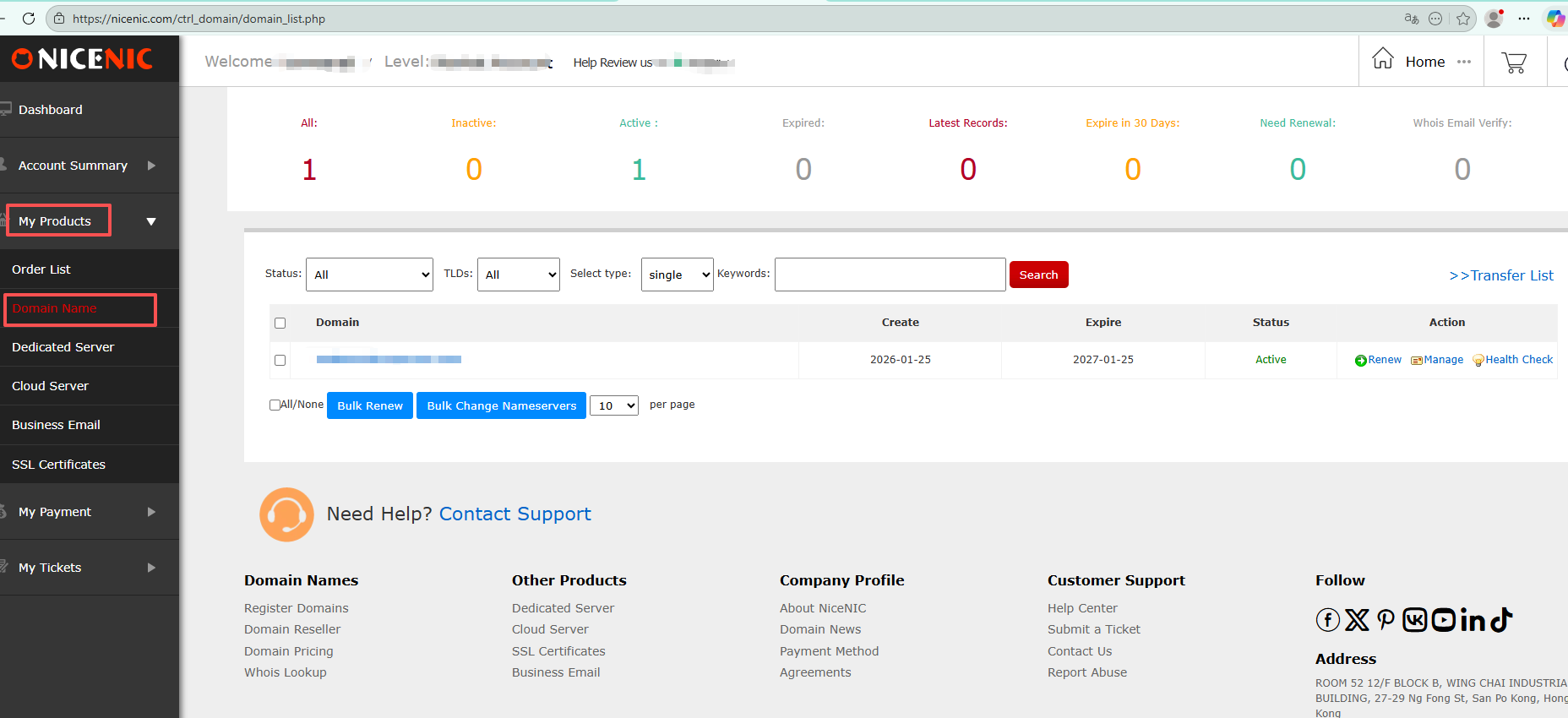
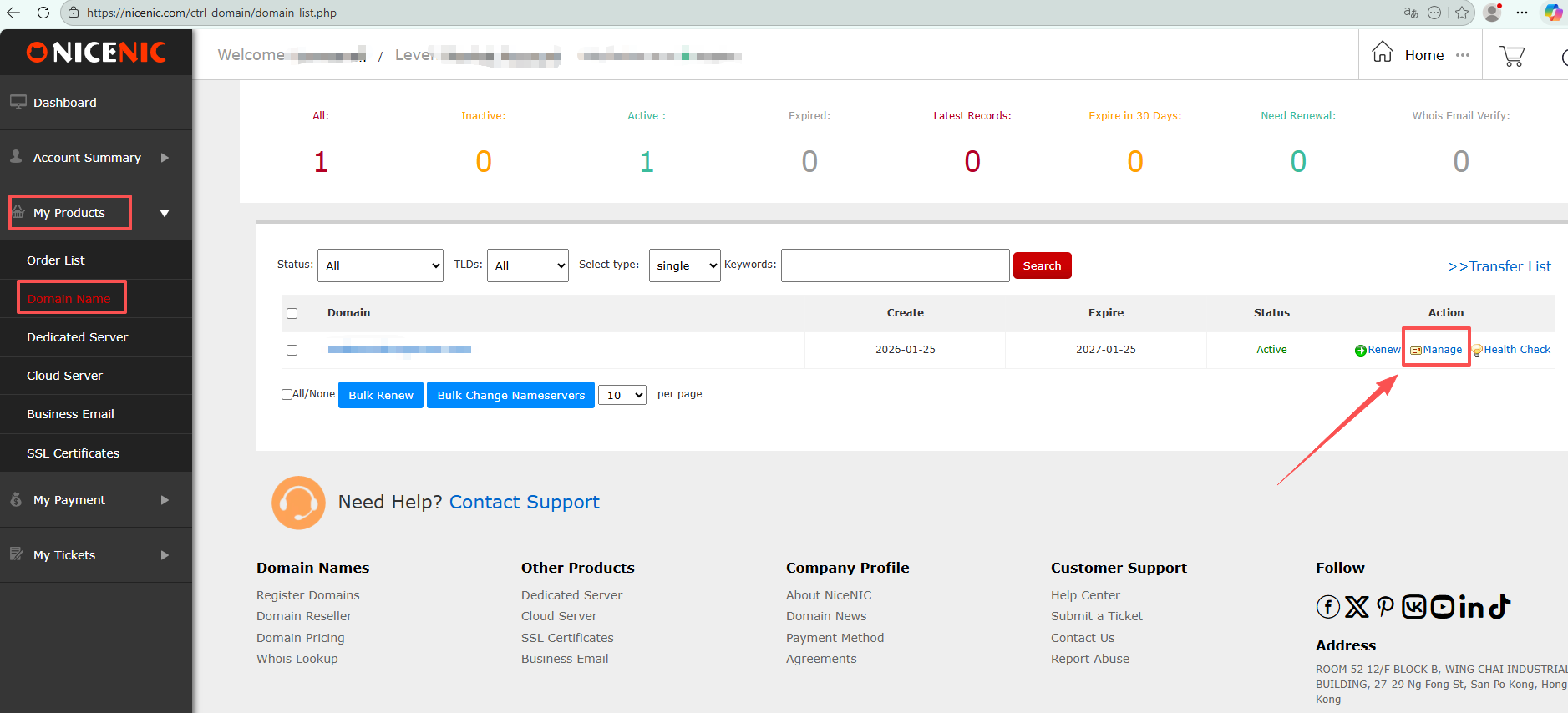
3. روی نام دامنهای که میخواهید رکوردهای DNS آن را تغییر دهید کلیک کنید.
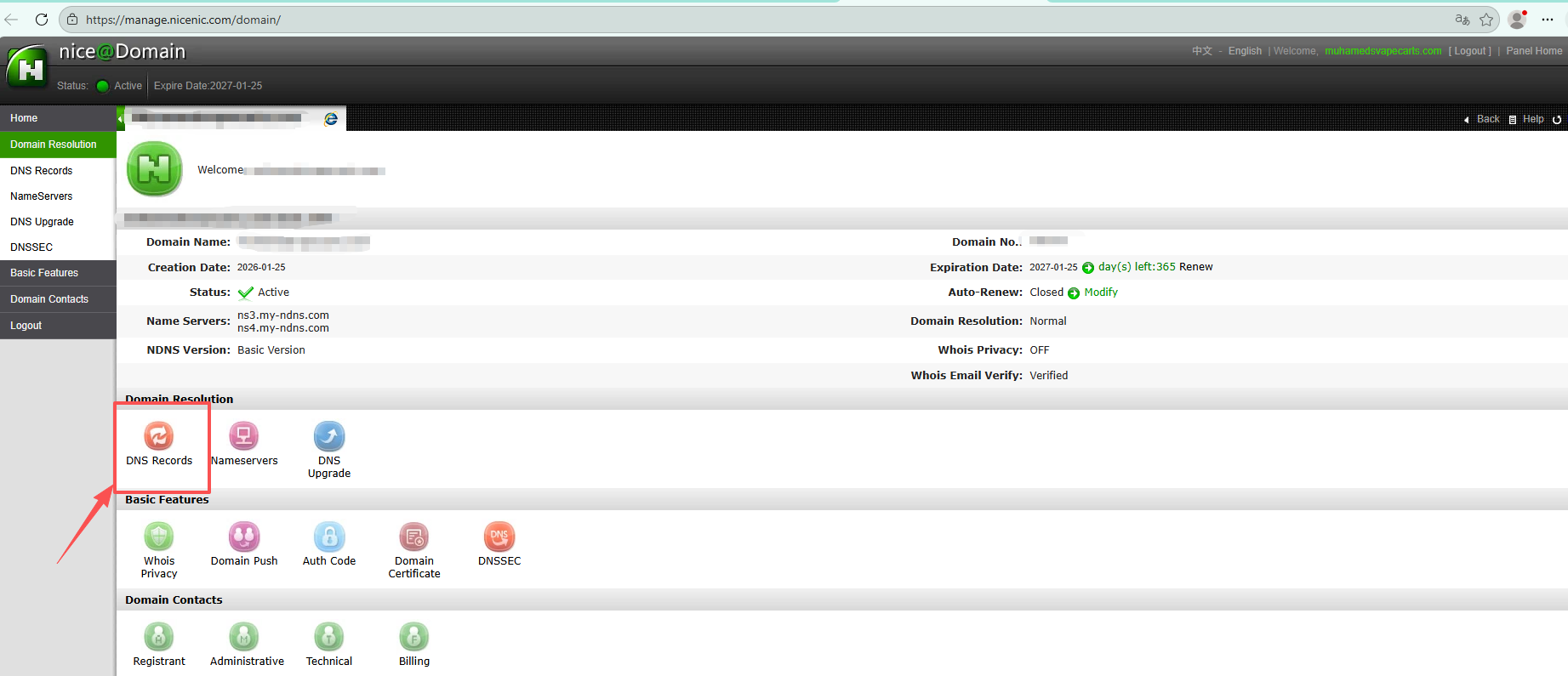
4. روی "رکوردهای DNS" کلیک کنید
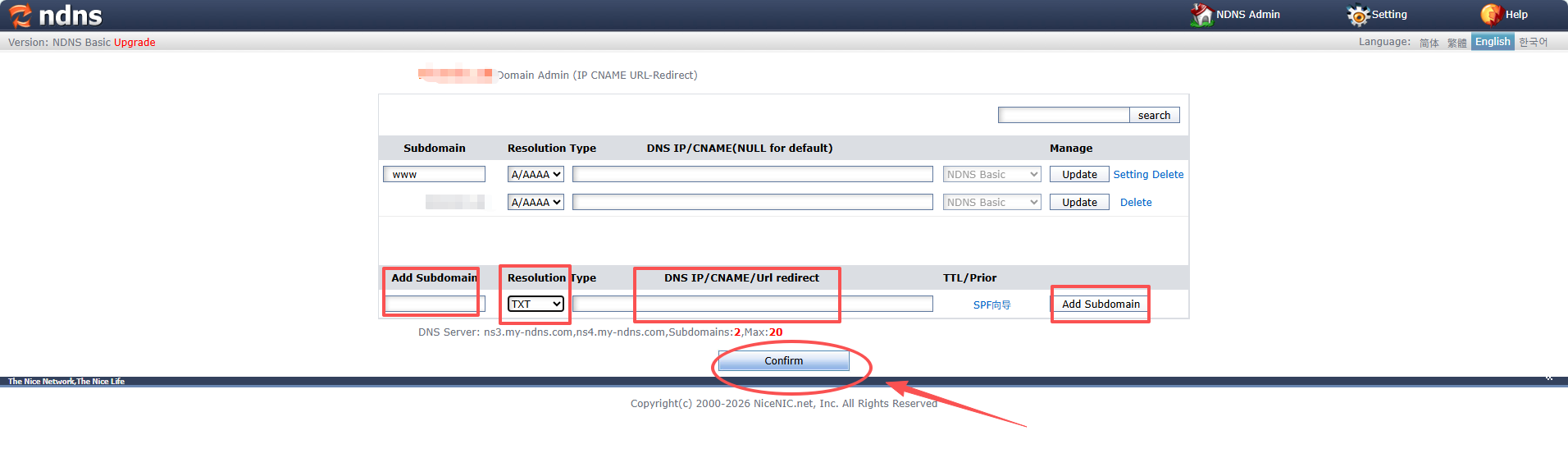
5. رکوردهای DNS مورد نظر خود را اضافه کنید
1) روی ستون سمت چپ برای افزودن زیردامنه کلیک کنید
2) نوع تفکیک را در ستون دوم انتخاب کنید
3) آدرس IP/CNAME/رفتن مجدد URL را در ستون سوم وارد کنید
4) روی ستون سمت راست برای افزودن زیردامنه کلیک کنید
5) در نهایت، روی دکمه "تأیید" در پایین کلیک کنید تا تنظیمات DNS ذخیره شود
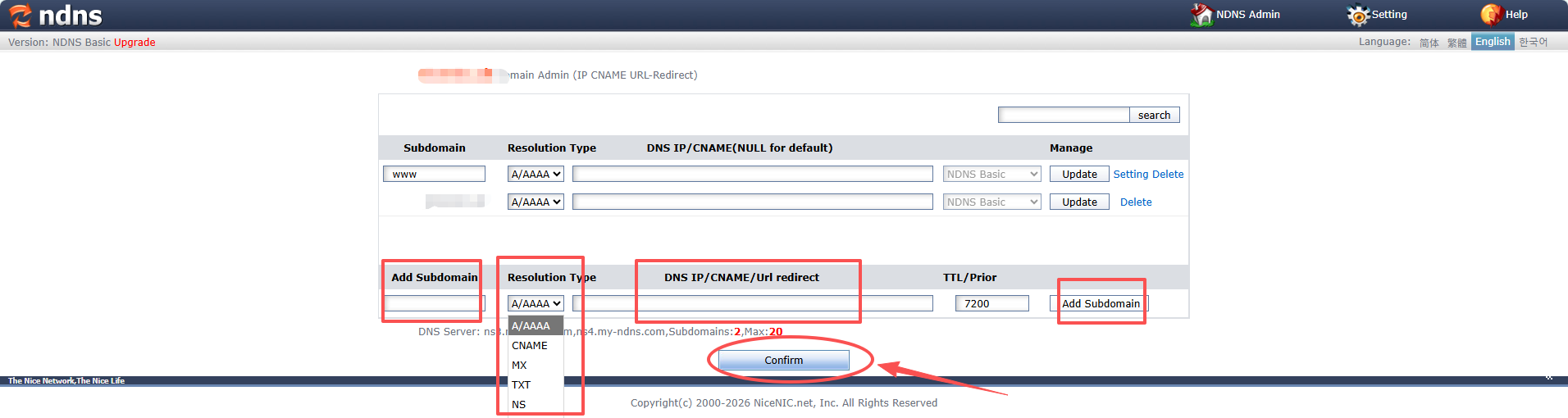
رکورد A/AAAA، که به آن رکورد آدرس IP نیز گفته میشود، را تغییر دهید.
یادآوری گرم: نام کامل دامنه خود را در فیلد زیردامنه وارد نکنید.
برای مثال، اگر میخواهید sub.شمادامنه.yourdomain ایجاد کنید، تنها "sub" را در فیلد زیردامنه وارد کنید.
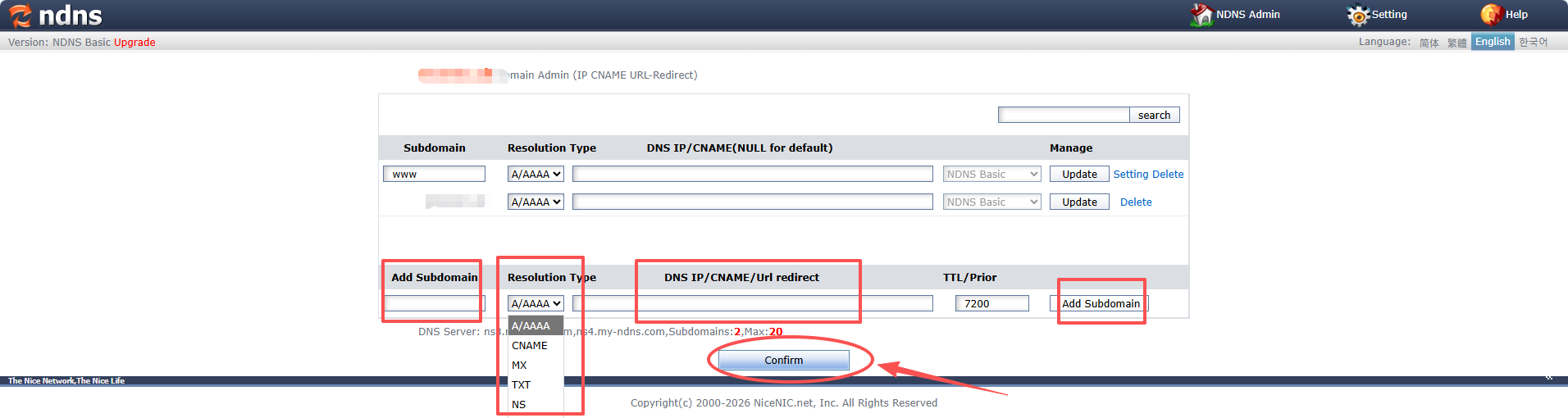
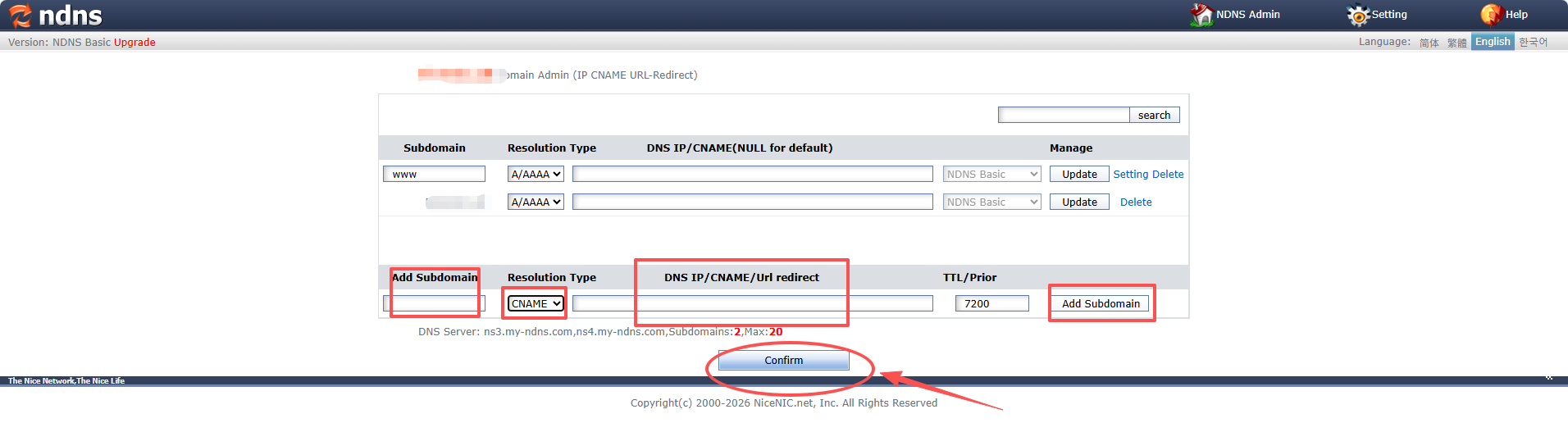
رکورد CNAME، که به آن رکورد مستعار نیز گفته میشود را تغییر دهید
مثال:
زیردامنه: blog
نوع: CNAME
مقدار: شمادامنه.com
این بدان معناست که وقتی کسی blog.شمادامنه.yourdomain را بازدید کند، به شمادامنه.com هدایت خواهد شد
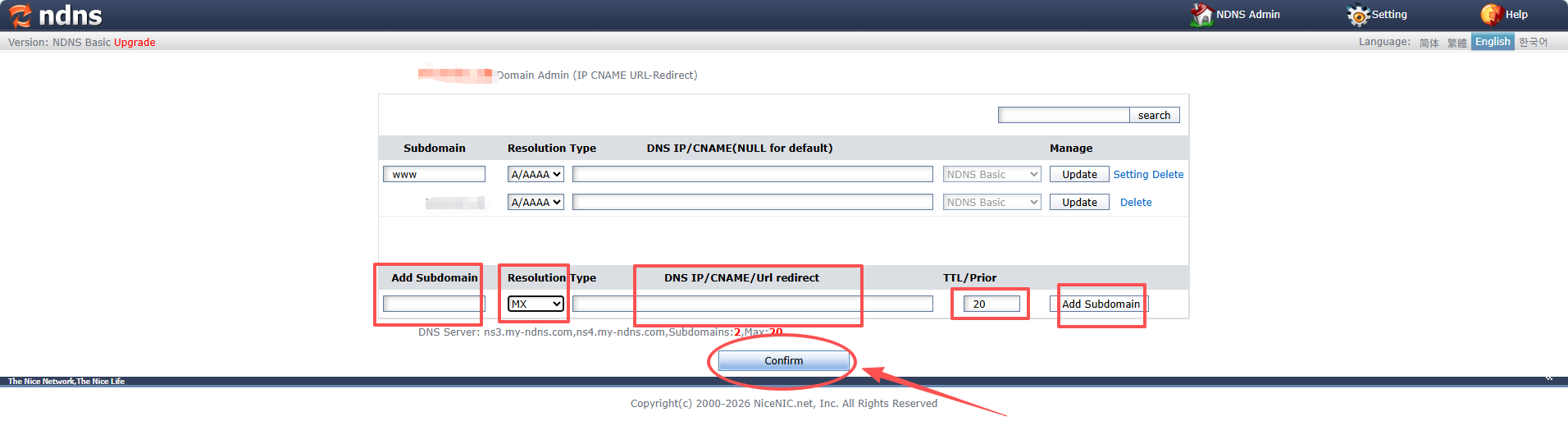
رکورد MX، که به آن رکورد مسیریابی ایمیل نیز گفته میشود را تغییر دهید
مثال:
نوع: MX
اولویت: 10 (اولویت به تعیین اینکه کدام سرور ایمیل استفاده شود اگر چندین وجود داشته باشد کمک میکند)
مقدار: mx.شماemailserver.youremailserver
تغییر رکورد TXT
مثال:
نوع: TXT
مقدار: "v=spf1 include:_spf.شماemailserver.youremailserver ~all"