


X
จัดการบันทึก DNS
วิธีแก้ไขบันทึก DNS ของคุณหากโดเมนของคุณใช้เซิร์ฟเวอร์ชื่อของเรา
ขั้นตอนทีละขั้น:
1.เข้าสู่ระบบบัญชีของคุณ
2. คลิกที่ ชื่อโดเมน ใน "สินค้าของฉัน"
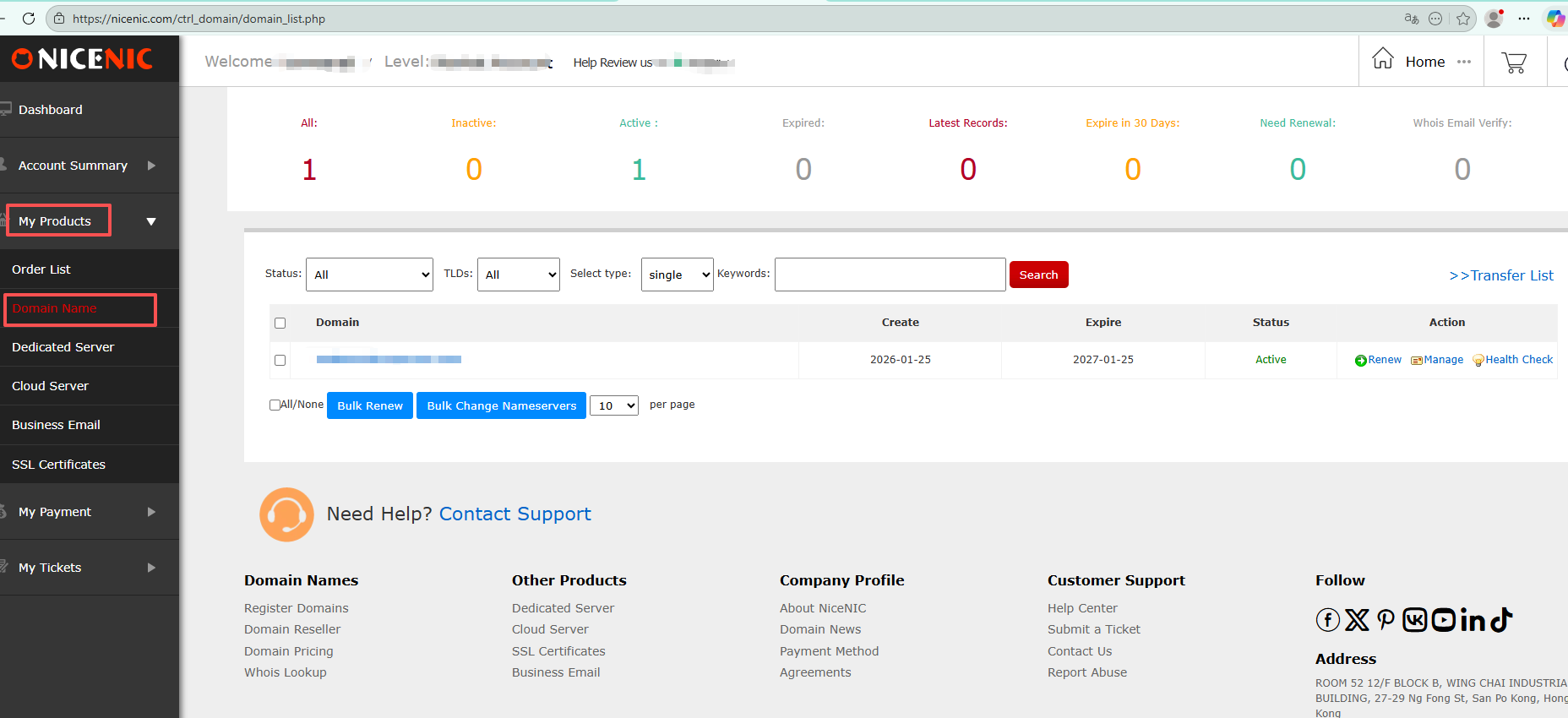
3. คลิกชื่อโดเมนที่คุณต้องการแก้ไขบันทึก DNS
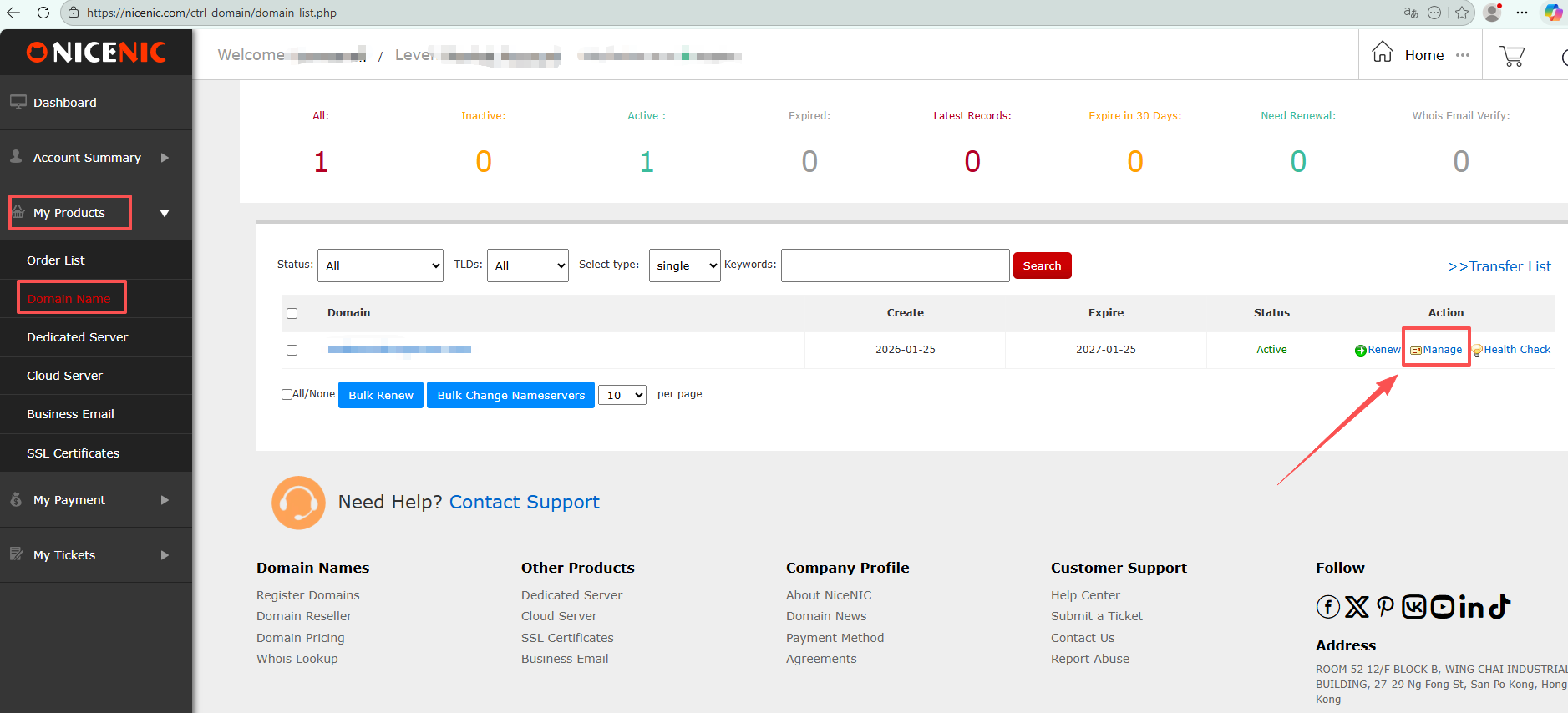
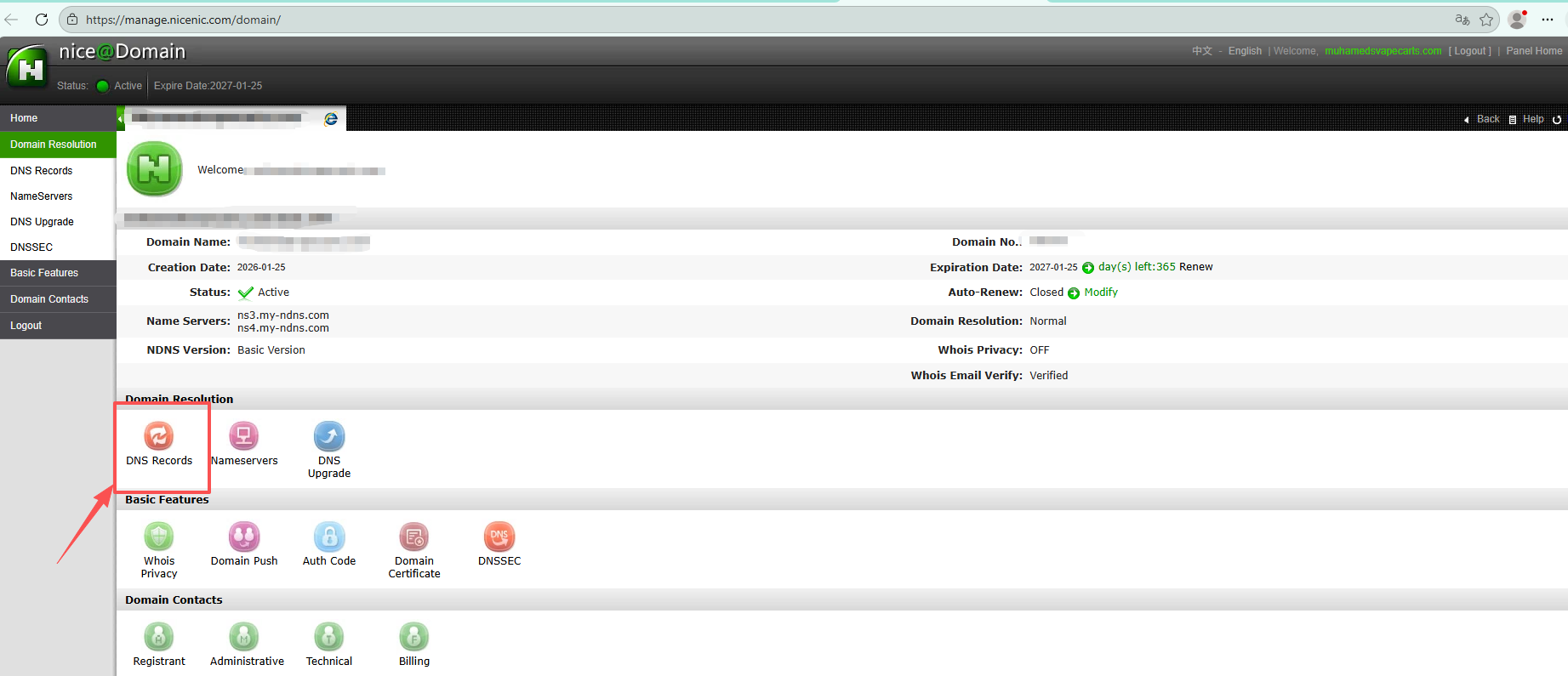
4. คลิก "บันทึก DNS"
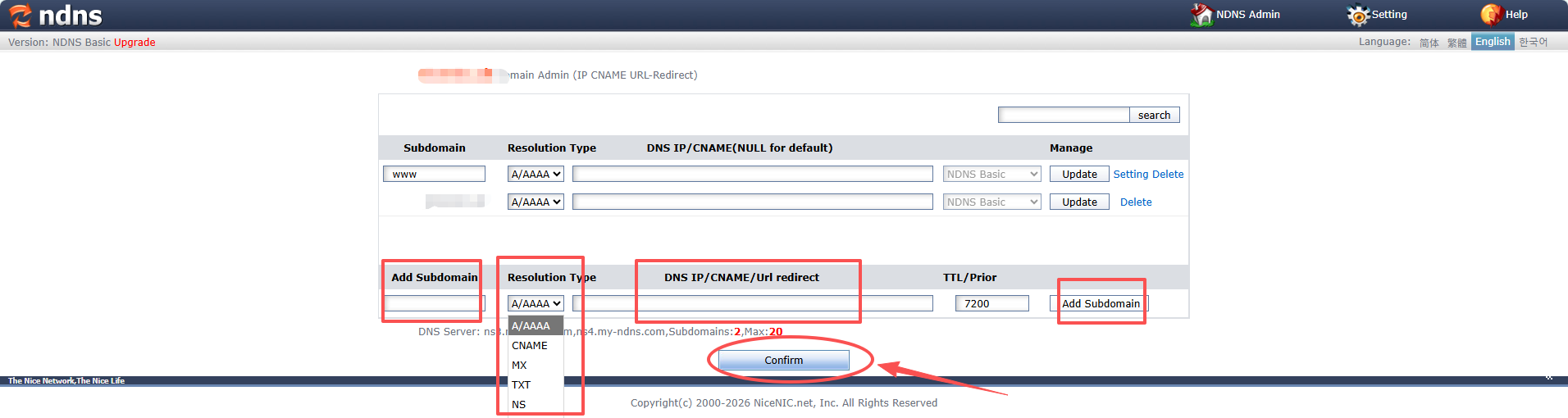
5. เพิ่มบันทึก DNS ที่คุณต้องการ
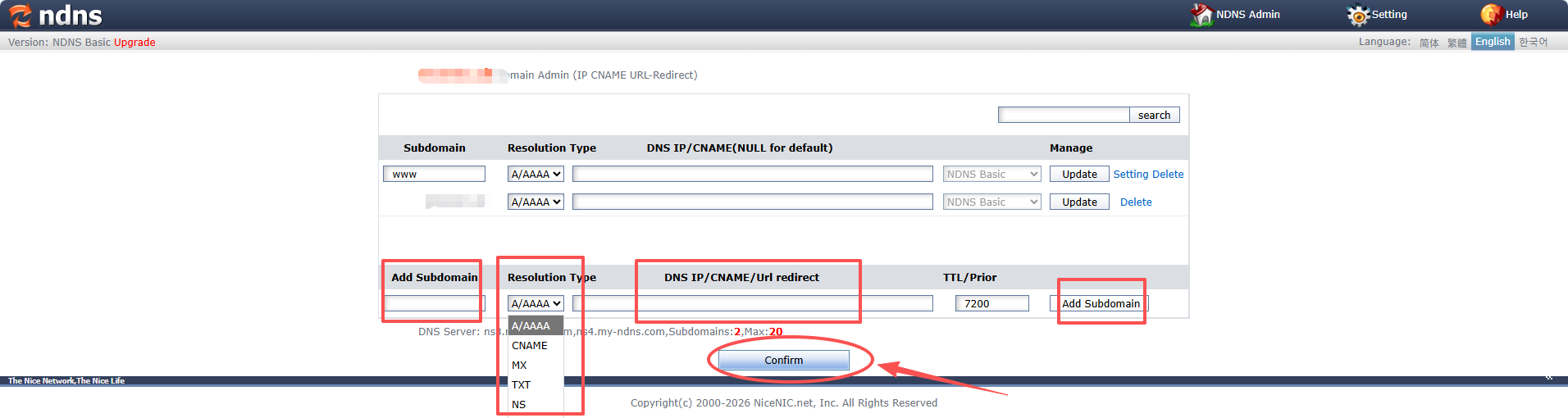
1) คลิกที่คอลัมน์ซ้ายสุดเพื่อเพิ่มซับโดเมน
2) เลือกประเภทการแก้ไขในคอลัมน์ที่สอง
3) กรอก IP/CNAME/การเปลี่ยนเส้นทาง URL ในคอลัมน์ที่สาม
4) คลิกที่คอลัมน์ขวาสุดเพื่อเพิ่มซับโดเมน
5) สุดท้าย คลิกปุ่ม "ยืนยัน" ที่ด้านล่างเพื่อบันทึกการตั้งค่า DNS
บันทึก A/AAAA ซึ่งเรียกว่าบันทึกที่อยู่ IP แก้ไขได้
คำเตือน: อย่ารวมชื่อโดเมนเต็มของคุณในช่องซับโดเมน
ตัวอย่างเช่น หากคุณต้องการสร้าง sub.ของคุณโดเมน.yourdomain ให้กรอกเพียง "sub" ในช่องซับโดเมน
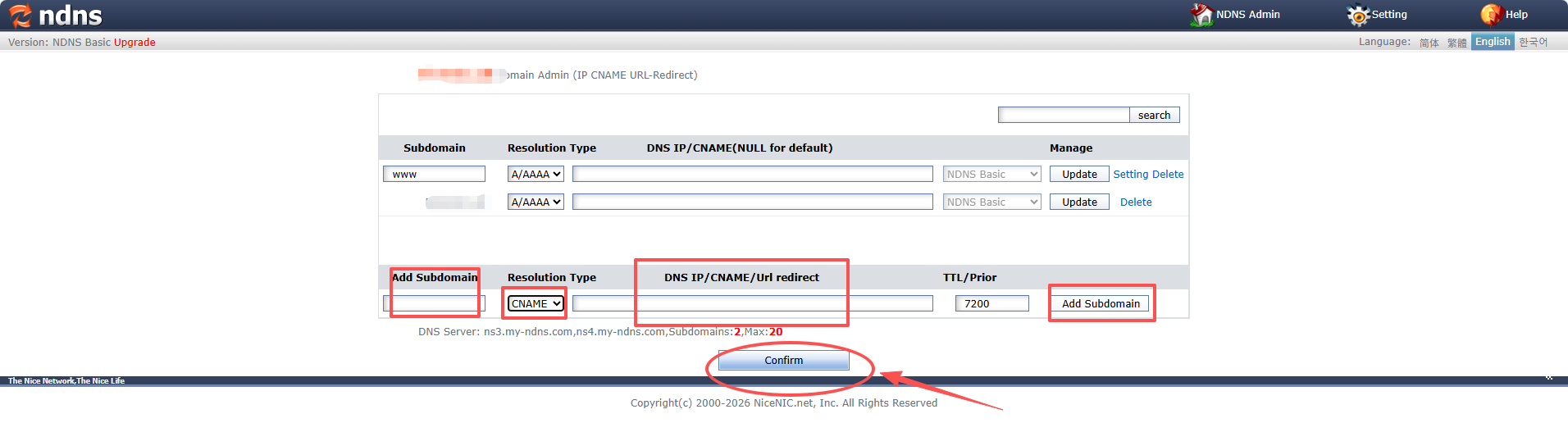
บันทึก CNAME ซึ่งเรียกว่าบันทึกชื่อเล่น แก้ไขได้
ตัวอย่าง:
ซับโดเมน: blog
ประเภท: CNAME
ค่า: ของคุณโดเมน.com
ซึ่งหมายความว่าเมื่อมีคนเข้าชม blog.ของคุณโดเมน.yourdomain พวกเขาจะถูกเปลี่ยนเส้นทางไปยัง ของคุณโดเมน.com
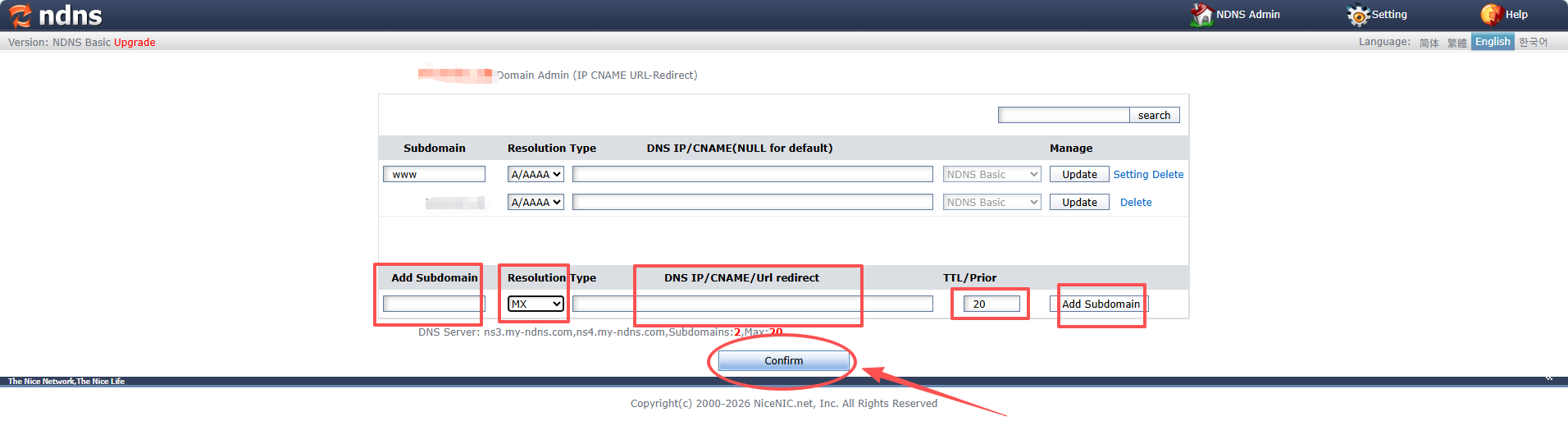
บันทึก MX ซึ่งเรียกว่าบันทึกเส้นทางอีเมล แก้ไขได้
ตัวอย่าง:
ประเภท: MX
ลำดับความสำคัญ: 10 (ลำดับความสำคัญช่วยกำหนดว่าเซิร์ฟเวอร์อีเมลใดจะถูกใช้หากมีหลายตัว)
ค่า: mx.ของคุณemailserver.youremailserver
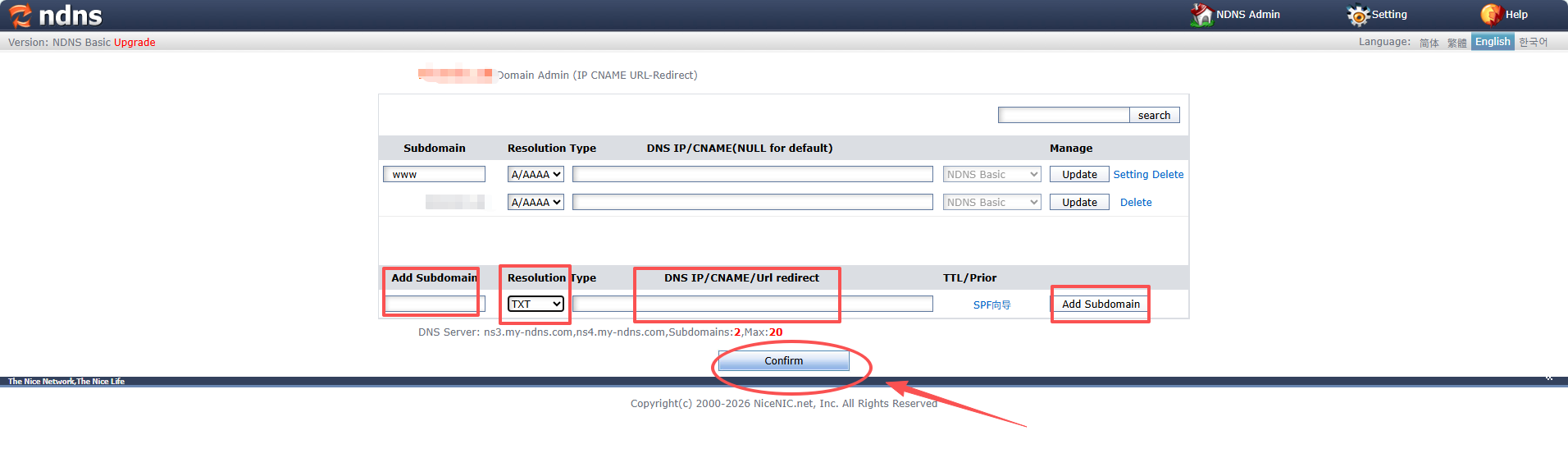
บันทึก TXT แก้ไขได้
ตัวอย่าง:
ประเภท: TXT
ค่า: "v=spf1 include:_spf.ของคุณemailserver.youremailserver ~all"
ต้องการความช่วยเหลือ? เราพร้อมดูแลคุณเสมอ
ส่งทิกเก็ต


- ผลิตภัณฑ์ของเรา
- เซิร์ฟเวอร์เฉพาะ
- Cloud Server
- ใบรับรอง SSL
- อีเมลธุรกิจ
- ข้อมูลบริษัท
- เกี่ยวกับ NiceNIC
- ข่าวสารโดเมน
- ช่องทางการชำระเงิน
- Legal | Disclosure Requests
- ฝ่ายสนับสนุนลูกค้า
- ศูนย์ช่วยเหลือ
- ส่งทิกเก็ต
- ติดต่อเรา
- แจ้งการละเมิด
ลิขสิทธิ์ © 2006-2026 NICENIC INTERNATIONAL GROUP CO., LIMITED สงวนลิขสิทธิ์ทั้งหมด
