-

- रजिस्टर करना आसान, स्वामित्व सुरक्षित
- टिकट जमा करें
- दूरभाषegram Suppयाt
-
हिन्दी
- English
- Русский язык
- Deutsch
- Français
- Español
- العربية
- Português
- Türkçe
- हिन्दी
- 日本語
- Indonesia
- Melayu
- Tiếng Việt
- 한국어
- ไทย
- বাংলা
- اردو
- Filipino
- Italiano
- Nederlands
- Polski
- Čeština
- Українська
- Magyar
- Svenska
- Română
- Ελληνικά
- Dansk
- Suomi
- עברית
- Slovenčina
- Български
- Hrvatski
- Norsk
- فارسی
- Српски
- Azərbaycan
- Қазақ
- Shqip
- Հայերեն
- ქართული
- Latviešu
- Eesti
- Lietuvių
- Català
- O'zbek
- Slovenščina
- English
- Русский язык
- Deutsch
- Français
- Español
- العربية
- Português
- Türkçe
- हिन्दी
- 日本語
- Bahasa Indonesia
- Bahasa Melayu
- Tiếng Việt
- 한국어
- ไทย
- বাংলা
- اردو
- Filipino
- Italiano
- Nederlands
- Polski
- Čeština
- Українська
- Magyar
- Svenska
- Română
- Ελληνικά
- Dansk
- Suomi
- עברית
- Slovenčina
- Български
- Hrvatski
- Norsk
- فارسی
- Српски
- Azərbaycan
- Қазақ
- Shqip
- Հայերեն
- ქართული
- Latviešu
- Eesti
- Lietuvių
- Català
- O'zbek
- Slovenščina


-
- त्वरित डोमेन समस्याएं
-
डोमेन की बुनियादी जानकारी
- डोमेन और वेबसाइट में अंतर
- IDN क्या है
- डोमेन किस लिए उपयोग किया जाता है
- ccTLD
- डोमेन नाम क्या है
- gTLD क्या है
- How to Choose a डोमेन नाम fया Your Business
- How Long Should a डोमेन नाम Be?
- Should You Use Hyphens in a डोमेन नाम?
- .COM vs .NET: Which Should You Choose?
- .COM vs .ORG: Which Should You Choose?
- .COM vs .IO: Which Should You Choose?
- .COM vs .AI: Which Should You Choose?
- Does a डोमेन एक्सटेंशन Affect SEO?
- Do नया TLDs Rank Wयाse in Google?
- Does a ccTLD Affect International SEO?
-
डोमेन रजिस्टर करें
- Should You पंजीकरण करें Multiple डोमेन एक्सटेंशनs fया Your Brऔर?
- How to पंजीकरण करें a .AI डोमेन at NiceNIC
- How to पंजीकरण करें a .CC डोमेन at NiceNIC
- How to पंजीकरण करें a .AT डोमेन at NiceNIC
- How to पंजीकरण करें a .ES डोमेन at NiceNIC
- How to पंजीकरण करें a .US डोमेन at NiceNIC
- DNS सेवाएँ
- डोमेन के विस्तारित गुण क्या हैं?
- ICANN शुल्क क्या है
- आईपी पता क्या है
- प्रिमियम डोमेन क्या है और यह कैसे काम करता है
- डोमेन नाम कैसे रजिस्टर करें
- डोमेन रजिस्ट्रेशन के लिए अधिकतम वर्षों की अवधि क्या है?
- TCP/IP क्या है और यह कैसे काम करता है?
- ट्रस्टी सेवाएँ क्या हैं और यह कैसे काम करती हैं?
- How to पंजीकरण करें a .PL डोमेन at NiceNIC
- How to पंजीकरण करें a .CA डोमेन at NiceNIC
- How to पंजीकरण करें a .IN डोमेन at NiceNIC
- How to पंजीकरण करें a .IT डोमेन at NiceNIC
- .CO डोमेन NiceNIC पर कैसे रजिस्टर करें
- How to पंजीकरण करें a .IO डोमेन at NiceNIC
-
डोमेन या डीएनएस समस्याओं को ठीक करें
- DNS रिकॉर्ड कैसे प्रबंधित करें
- DNS Recयाds Explained: A, AAAA, CNAME, MX, TXT, CAA, और SRV
- कई डोमेन के लिए व्यक्तिगत नेमसर्वर क्यों इस्तेमाल नहीं कर सकते?
- मैं अपने .hk या .com.hk डोमेन के DNS को क्यों अपडेट नहीं कर सकता?
- .it.com डोमेन ServerHold स्थिति में क्यों है?
- आपके DNS बदलाव क्यों काम नहीं कर रहे हैं और इसे कैसे ठीक करें
- अपने डोमेन या सर्वर ऑनलाइन होने की जांच के लिए पिंग कैसे करें
- NDNS Basic, Advanced और Global में अंतर
- पर्सनल नेमसर्वर कैसे पंजीकृत करें
- TXT/SPF/DKIM/DMARC रिकॉर्ड कैसे जोड़ें
- डोमेन के नेमसर्वर कैसे अपडेट करें
- Can You Use Cloudflare DNS Without Transferring Your डोमेन?
- How to Back Up DNS Recयाds Befयाe Changing डोमेन Settings
- डिफ़ॉल्ट नेमसर्वर को कैसे रीसेट करें
- How to Fix DNSSEC Validation Problems
- How to Enable DNSSEC fया Your डोमेन
- How to जांचें DNS Propagation
- How to Change नामservers Safely
- अपने डोमेन के लिए DNSSEC सेटअप और समस्या निवारण कैसे करें
-
अपने Domain Names प्रबंधित करें
-
डोमेन ट्रांसफर
- डोमेन ट्रांसफर से वेबसाइट डाउनटाइम होगा?
- डोमेन ट्रांसफर पूरा होने में कितना समय लगता है?
- लंबित स्थानांतरण के दौरान डोमेन क्यों संशोधित नहीं कर सकता?
- How to Unlock a डोमेन Befयाe Transfer
- डोमेन कैसे ट्रांसफर करें to NiceNIC
- Why Your डोमेन ट्रांसफर Is Pending, Failed, या Delayed
- How to Prepare a बल्क डोमेन ट्रांसफर List
- डोमेन कैसे ट्रांसफर करें Without वेबsite या ईमेल Downtime
- What Is the 60-Day डोमेन ट्रांसफर Lock?
- डोमेन ट्रांसफर vs DNS Change: What's the Difference?
- डोमेन ट्रांसफर vs Account Push: Which Do You Need?
- डोमेन ट्रांसफर Troubleshooting Guide
- Nicenic से डोमेन कैसे ट्रांसफर करें
- क्या कारण है कि मैं समाप्त या जल्द समाप्त होने वाले डोमेन को ट्रांसफर नहीं कर सकता?
- .uk और .co.uk डोमेन ट्रांसफर के लिए ऑथराइजेशन कोड की आवश्यकता होती है?
- NiceNIC में डोमेन कैसे ट्रांसफर करें
- डोमेन ट्रांसफर क्या है
- कैसे न्याइसएनआईसी पर डोमेन ट्रांसफर करें बिना डाउनटाइम के?
- कई डोमेन को एक साथ NiceNIC में ट्रांसफर कैसे करें?
- मैं अपने डोमेन का ट्रांसफर पात्रता कैसे जांचूं?
- डोमेन ट्रांसफर के दौरान नाम सर्वर कैसे ट्रांसफर करें?
- डोमेन ट्रांसफर के बाद मेरे नामसर्वर क्या होते हैं?
-
दुरुपयोग और अनुपालन
- अपने डोमेन को हैक होने से कैसे बचाएं
- डोमेन निलंबित होने के कारण और clientHold से बचने के तरीके
- डोमेन दुरुपयोग रिपोर्ट कैसे प्रबंधित होती हैं: जानें महत्वपूर्ण बातें
- क्यों आपका डोमेन Virusकुल, Spamhaus, नहींrton और URLScan.io द्वारा फ्लैग किया जाता है और क्या करें
- अपने डोमेन के लिए दुरुपयोग शिकायत सारांश कैसे देखें
- डोमेन दुरुपयोग रिपोर्ट करने के लिए आवश्यक साक्ष्य | चरण-दर-चरण मार्गदर्शिका
- DNS दुरुपयोग क्या है? ICANN के DNS दुरुपयोग और गैर-DNS दुरुपयोग का स्पष्ट मार्गदर्शक
- NiceNIC में अपना डोमेन दुरुपयोग स्थिति कैसे जांचें
- NiceNIC दुरुपयोग प्रबंधन मैनुअल
- डोमेन उद्योग कैसे काम करता है और आपके लिए इसका क्या मतलब है
- Someone पंजीकरण करेंed My Business नाम as a डोमेन: What Can I Do?
- How to Respond to a डोमेन Abuse Complaint
- Why Was My नया डोमेन Flagged by Spamhaus या SURBL? A Practical Guide fया डोमेन Owners
- मेरा डोमेन मुद्दा हल होने के बाद भी दुरुपयोग सूचना क्यों दिखाता है?
-
डोमेन नवीनीकृत करें, समाप्त करें और पुनर्प्राप्त करें
- Can You खरीदें a डोमेन नाम Fयाever?
- How to Set Up या Turn Off Auto-नवीनीकरण करेंal fया a Single डोमेन
- How to Set Up Bulk Auto-नवीनीकरण करेंal fया Your डोमेन
- अपने डोमेन को रिडेम्प्शन या नीलामी से पहले सुरक्षित करें
- व्यवसाय मालिकों के लिए एक्सपायर्ड डोमेन रिकवरी गाइड
- समय पर डोमेन नवीनीकरण करें और डोमेन खोने से बचें
- NiceNIC एक्सपायरड डोमेन नीति | नवीनीकरण, पुनर्प्राप्ति और नीलामी समयरेखा
- क्या मैं अपना एक्सपायर हो चुका डोमेन फिर से रजिस्टर कर सकता हूँ?
- रिडेम्प्शन फीस क्या है
- अपने डोमेन नाम को कैसे नवीनीकृत करें?
- डोमेन समाप्ति के बाद क्या होता है?
-
एक्सटेंशन द्वारा पंजीकरण आवश्यकताएँ
- .COM.AU, .NET.AU, .ORG.AU डोमेन
- .ECO पंजीकरण आवश्यकताएँ
- .CA डोमेन पंजीकरण आवश्यकताएँ
- .ES डोमेन पंजीकरण आवश्यकताएँ
- .EU डोमेन पंजीकरण आवश्यकताएं
- .UK डोमेन पंजीकरण आवश्यकताएँ
- .SG डोमेन पंजीकरण आवश्यकताएँ
- .NYC डोमेन पंजीकरण आवश्यकताएँ
- .NU डोमेन पंजीकरण आवश्यकताएं
- .LONDON डोमेन पंजीकरण आवश्यकताएँ
- .LAW डोमेन पंजीकरण आवश्यकताएँ
- .IS डोमेन पंजीकरण आवश्यकताएँ
- .FR डोमेन पंजीकरण की आवश्यकताएं
- .US डोमेन पंजीकरण आवश्यकताएँ
- .XXX डोमेन पंजीकरण आवश्यकताएँ
- .NEW डोमेन पंजीकरण आवश्यकताएँ
- .HK WHOIS Visibility और Privacy Guide
- How to जांचें .HK डोमेन स्थिति और Expiry Date
- .HK डोमेन पंजीकरण आवश्यकताएँ गाइड
- कुछ ccTLD डोमेन के लिए विशेष नवीनीकरण नियम
- कौन से ccTLD के लिए विशेष पंजीकरण आवश्यकताएँ होती हैं
- .IN डोमेन पंजीकरण आवश्यकताएँ
- डोमेन नाम रजिस्टर करने के लिए दस्तावेज़ क्यों आवश्यक हैं
- डोमेन नाम पंजीकरण के लिए दस्तावेज़ कैसे जमा करें?
- .HK, .com.hk, और .org.hk: Which One Should I Choose?
- Why Is My .HK डोमेन Pending Document Review?
- Can Fयाeigners पंजीकरण करें a .DE डोमेन?
- Complete .COM.XX डोमेन पंजीकरण Requirements by Country
- .CN डोमेन पंजीकरण Requirements
- How to Update .HK Registrant या संपर्क Infयाmation
-
WHOIS, गोपनीयता एवं संपर्क जानकारी
- How to Hऔरle डोमेन पंजीकरण Data Verification Requests
- How to Update डोमेन संपर्क Infयाmation Safely
- How डोमेन गोपनीयता Protects Personal Infयाmation
- Why My WHOIS Infयाmation Is Hidden या Redacted
- How to जांचें डोमेन पंजीकरण Data with RDAP
- WHOIS, RDAP, और डोमेन गोपनीयता Explained
- मेरे डोमेन WHOIS पर पंजीकरण के बाद 'add period' क्यों दिखाई देता है?
- कौन से डोमेन एक्सटेंशन्स में बिल्ट-इन प्राइवेसी सुरक्षा होती है?
- WHOIS क्या है
- डोमेन प्राइवेसी क्या है
- क्या NiceNIC डोमेन प्राइवेसी संरक्षण सेवा प्रदान करता है?
- फ्री डोमेन प्राइवेसी के लिए कौन से डोमेन नाम पात्र हैं?
- WHOIS संपर्क कैसे अपडेट करें?
- अपने डोमेन के लिए डिफ़ॉल्ट WHOIS संपर्क कैसे जोड़ें?
-
डोमेन स्थिति, सत्यापन और होल्ड्स
- मेरा डोमेन ServerHold पर क्यों है? रजिस्ट्रि की जांच और आगे के कदम
- मेरे डोमेन स्थिति का क्या अर्थ है
- How to जांचें डोमेन स्थिति Befयाe Transfer या नवीनीकरण करेंal
- What clientHold और serverHold Mean
- What clientTransferProhiबिटed Means
- What डोमेन स्थिति Codes Mean
- डोमेन ईमेल सत्यापन: NiceNIC पर कैसे काम करता है
- रजिस्ट्री ईमेल सत्यापन के कारण सर्वरहोल्ड पर डोमेन
- डोमेन ClientHold स्थिति में क्यों है और इसे कैसे ठीक करें?
- डोमेन नाम स्थिति कोड का क्या अर्थ है?
- What Do redemptionPeriod और pendingDelete Mean
-
डोमेन रीसेलर
- NiceNIC API v2 प्रमाणीकरण त्रुटि: सामान्य कारण और समाधान
- NiceNIC WHMCS इंटीग्रेशन सेटअप गाइड
- NiceNIC API v2 अनुरोध प्रारूप त्रुटियाँ: एंडपॉइंट, हेडर, JSON, और पैरामीटर
- How to Start as a डोमेन रीसेलर with NiceNIC
- How to Connect NiceNIC with WHMCS
- How to Hऔरle डोमेन Orders, नवीनीकरण करेंals, और Transfers as a रीसेलर
- Best Practices fया होस्टिंग Providers Selling डोमेन
- NiceNIC रीसेलर प्रोग्राम क्या है और आपका व्यवसाय कैसे लाभान्वित हो सकता है?
- NiceNIC API कॉन्फ़िगर करें
-
- .RU डोमेन के लिए उपयुक्त SSL प्रमाणपत्र
- एसएसएल प्रमाणपत्र कैसे स्थापित करें
- Nginx पर SSL प्रमाणपत्र कैसे स्थापित करें
- IIS 7 पर SSL प्रमाणपत्र कैसे इंस्टॉल करें
- Apache पर SSL प्रमाणपत्र स्थापित करना
- SSL प्रमाणपत्र क्या है
- एसएसएल प्रमाणपत्रों के प्रकार
- एसएसएल सर्टिफिकेट की आवश्यकता क्यों है
- SSL प्रमाणपत्र सक्रिय करें और डाउनलोड करें
- एसएसएल प्रमाणपत्र पुनः जारीकरण कारण समझाएं
- EV प्रमाणपत्र: ई-कॉमर्स के लिए फायदे
- CSR कोड कैसे जनरेट करें?
- मैं अपना SSL प्रमाणपत्र कैसे पुनः जारी करूं
- SSL प्रमाणपत्र कैसे नवीनीकृत करें
- SSL प्रमाणपत्र कैसे चुनें
- SSL प्रमाणपत्र का उद्देश्य समझाया गया
- चार सरल कदमों में SSL प्रमाणपत्र
- सही तरीके से प्रमाणपत्र स्थापना की पुष्टि कैसे करें
- .boo, .day, .dev, .page, .rsvp HTTPS SSL
-
रजिस्ट्रार Trust
- Cloudflare रजिस्ट्रार vs नामसस्ता: Which Fits Your Needs?
- Pयाkbun vs नामसस्ता: कुल Cost और Features Compared
- GoDaddy vs नामसस्ता: Pricing, नवीनीकरण करेंal, DNS, और Suppयाt Compared
- Does Your डोमेन रजिस्ट्रार Matter? Security, Cost, और Control Explained
- Best डोमेन रजिस्ट्रार fया रीसेलरs: API, Pricing, और Suppयाt Compared
- How to प्रबंधित करें Multiple डोमेन at Scale: रजिस्ट्रार Requirements
- Best डोमेन रजिस्ट्रार fया डोमेन Investयाs और Large Pयाtfolios
- Best डोमेन रजिस्ट्रार fया Small Businesses: A Practical जांचेंlist
- Cheapest डोमेन रजिस्ट्रारs: Compare नवीनीकरण करेंal Cost, नहींt Just वर्ष One
- How to Choose a डोमेन रजिस्ट्रार: 12 Things to जांचें
DNS रिकॉर्ड प्रबंधित करें
यदि आपका डोमेन हमारे नेम सर्वरों का उपयोग कर रहा है तो अपने DNS रिकॉर्ड कैसे संशोधित करें।
चरण दर चरण:
1.अपने खाते में लॉगिन करें।
2."मेरे उत्पाद" में डोमेन नाम पर क्लिक करें
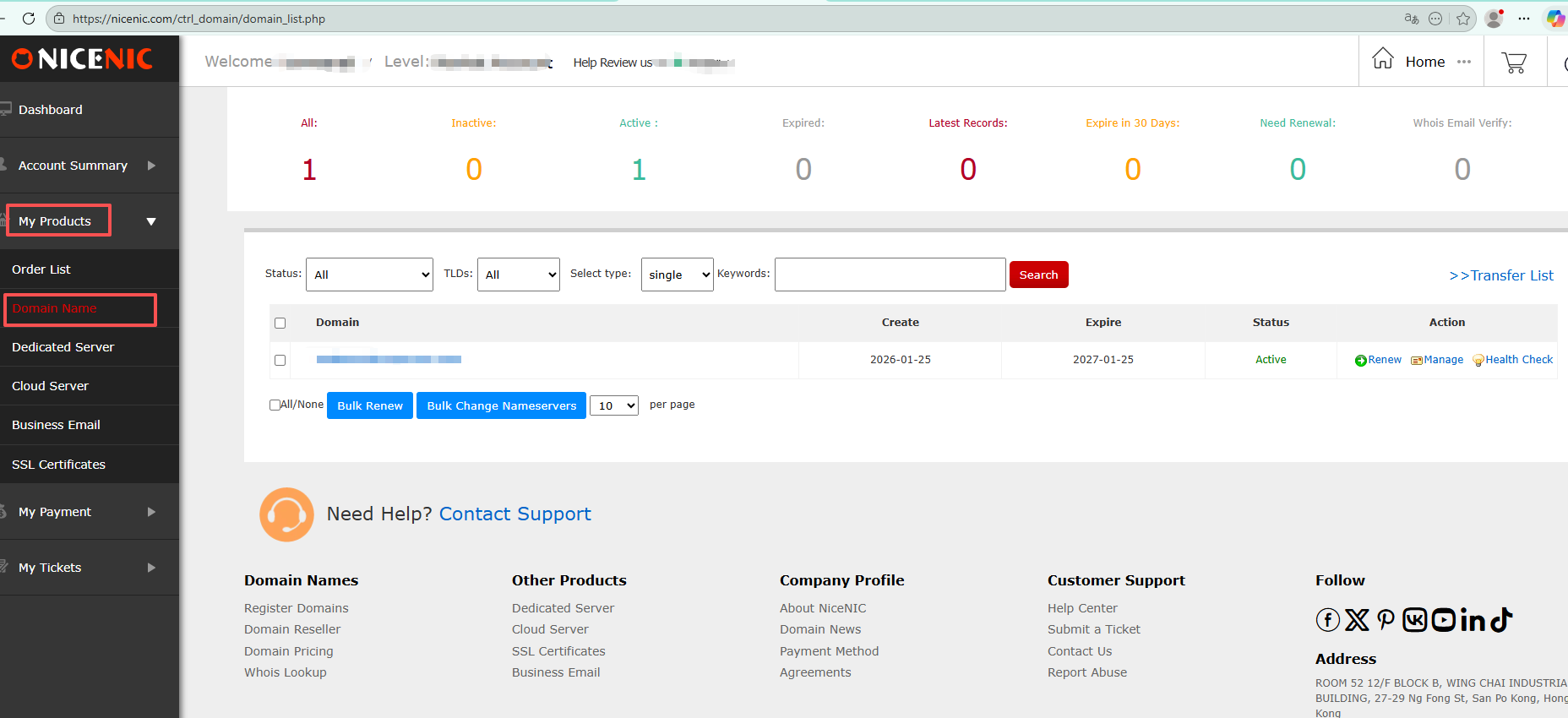
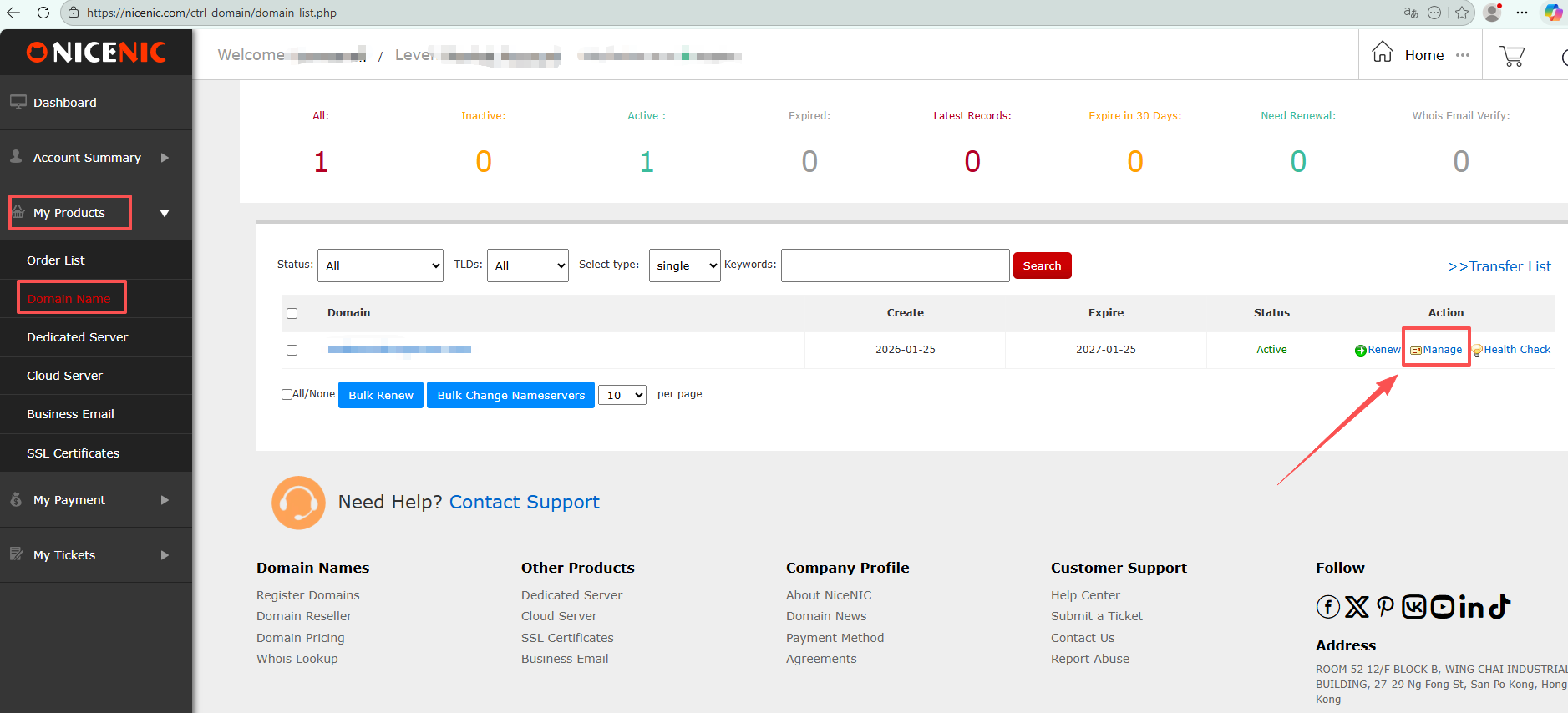
3.जिस डोमेन नाम के DNS रिकॉर्ड संपादित करना चाहते हैं, उस पर क्लिक करें।
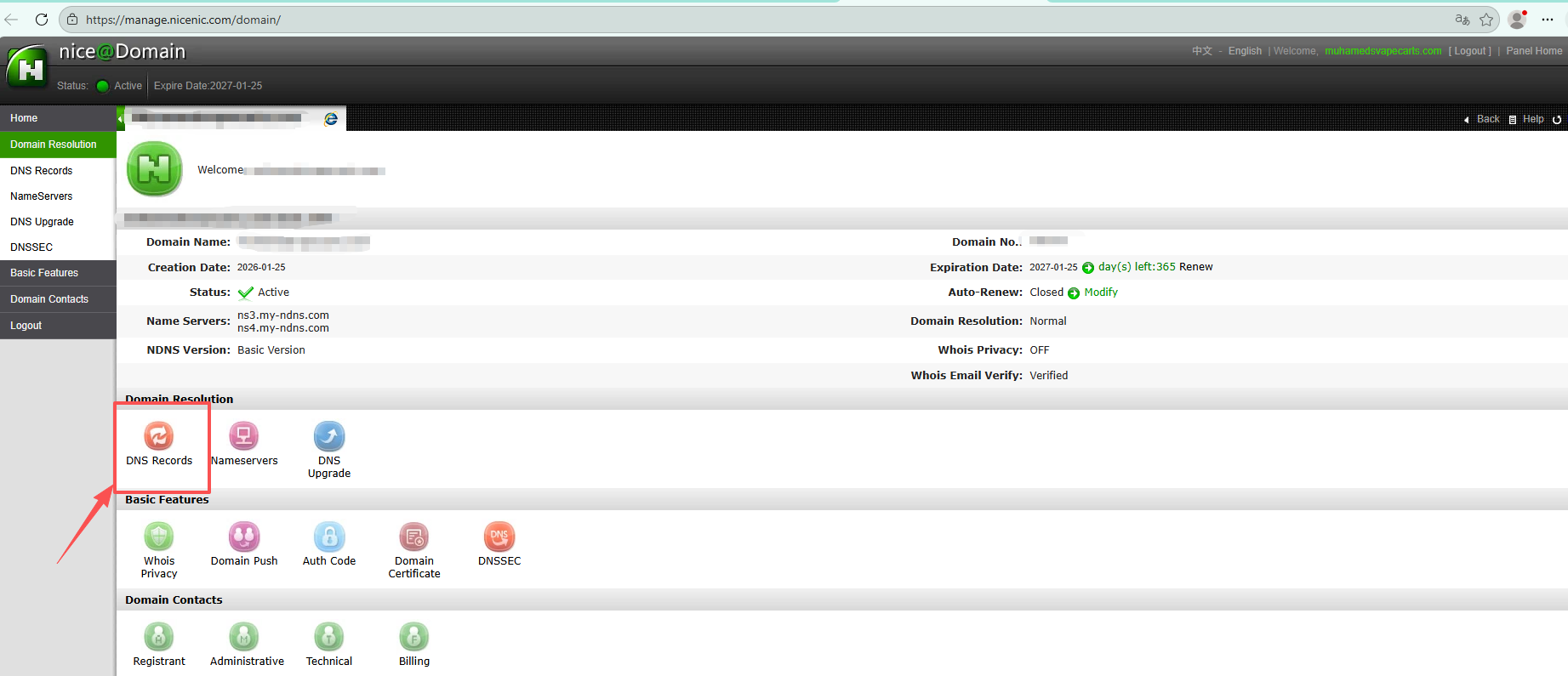
4. "DNS रिकॉर्ड" पर क्लिक करें
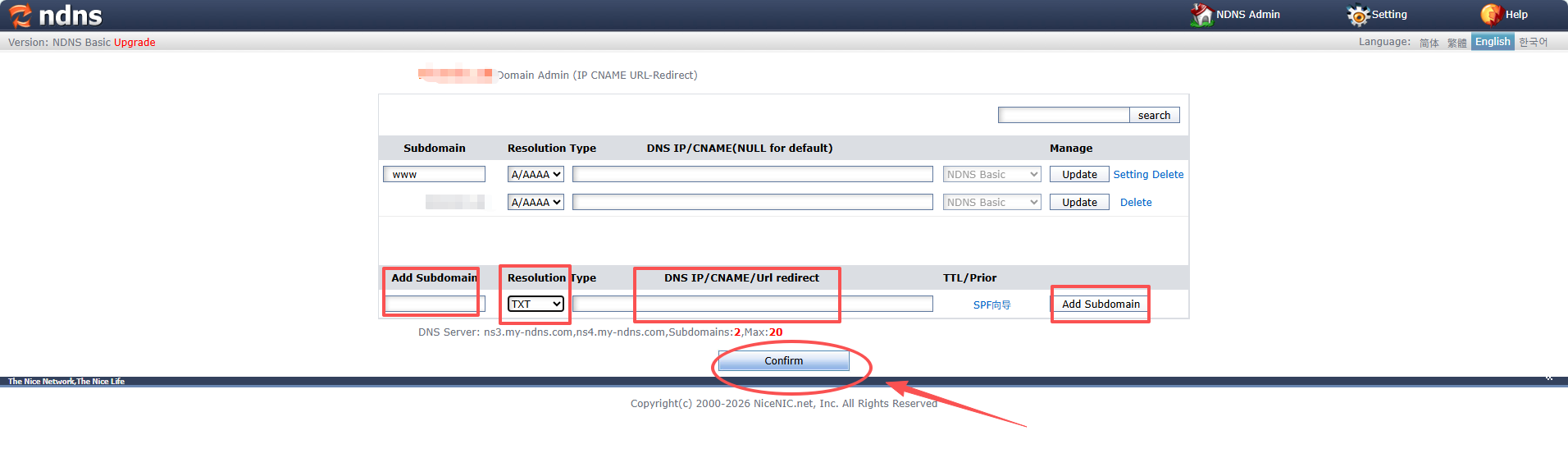
5.अपनी इच्छित DNS रिकॉर्ड जोड़ें
1) उपडोमेन जोड़ने के लिए सबसे बाएं कॉलम पर क्लिक करें
2) दूसरे कॉलम में रिज़ॉल्यूशन प्रकार चुनें
3) तीसरे कॉलम में DNS IP/CNAME/URL पुनर्निर्देशन भरें
4) उपडोमेन जोड़ने के लिए सबसे दाहिने कॉलम पर क्लिक करें
5) अंत में, DNS सेटिंग्स को सहेजने के लिए नीचे "पुष्टि करें" बटन पर क्लिक करें
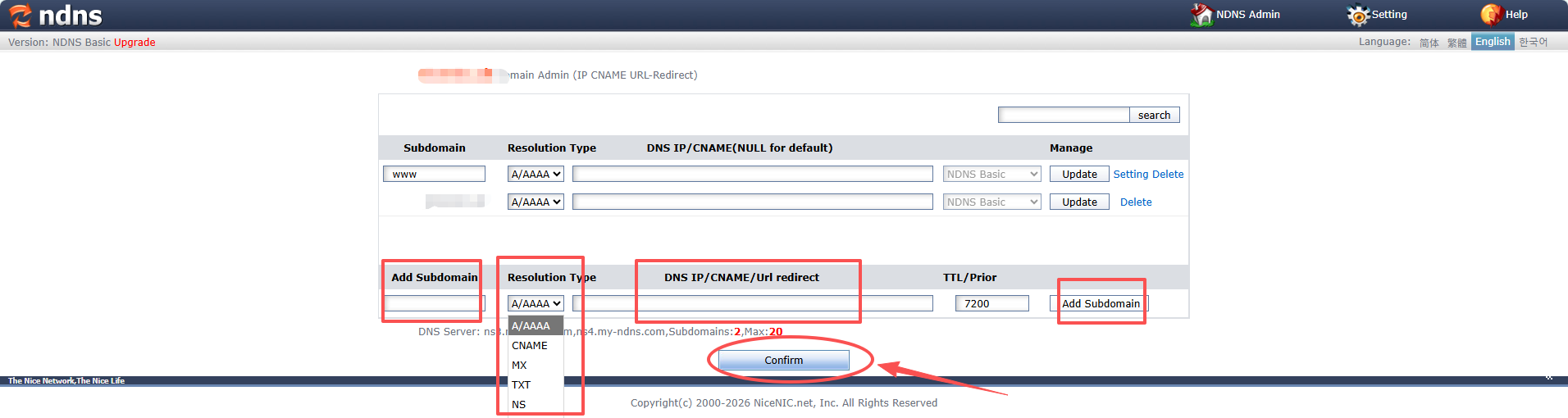
A/AAAA रिकॉर्ड, जिसे IP पता रिकॉर्ड भी कहा जाता है, संशोधित करें।
गर्म अनुस्मारक: उपडोमेन फ़ील्ड में अपना पूरा डोमेन नाम शामिल न करें।
उदाहरण के लिए, यदि आप sub.आपकाडोमेन.yourdomain बनाना चाहते हैं, तो उपडोमेन फ़ील्ड में केवल "sub" दर्ज करें।
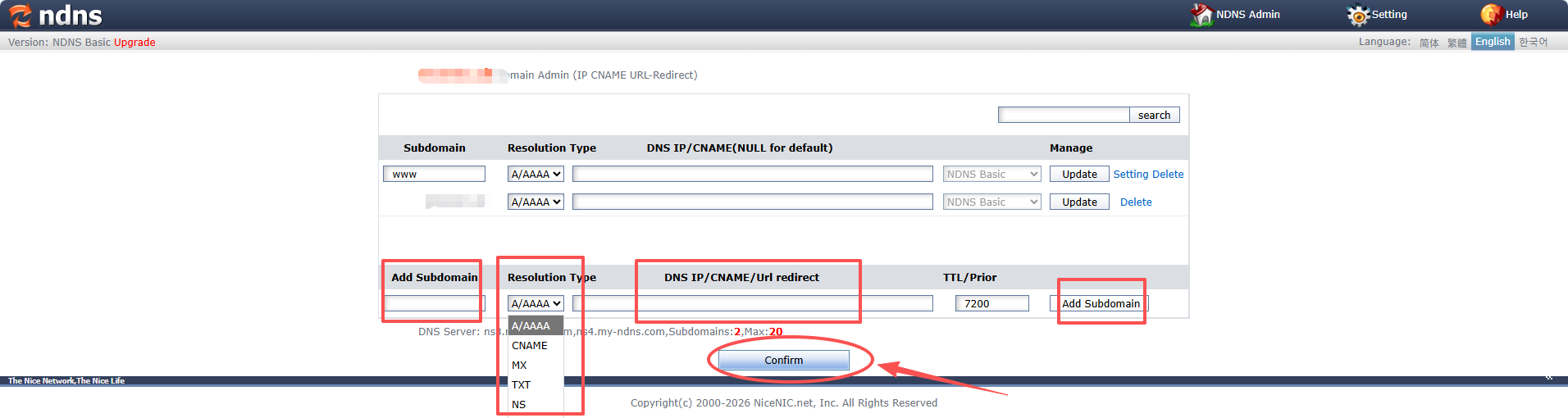
CNAME रिकॉर्ड, जिसे एलियास रिकॉर्ड भी कहा जाता है, संशोधित करें
उदाहरण:
उपडोमेन: blog
प्रकार: CNAME
मान: आपकाडोमेन.com
इसका मतलб है कि जब कोई blog.आपकाडोमेन.yourdomain देखेगा, तो वह आपकाडोमेन.com पर निर्देशित होगा
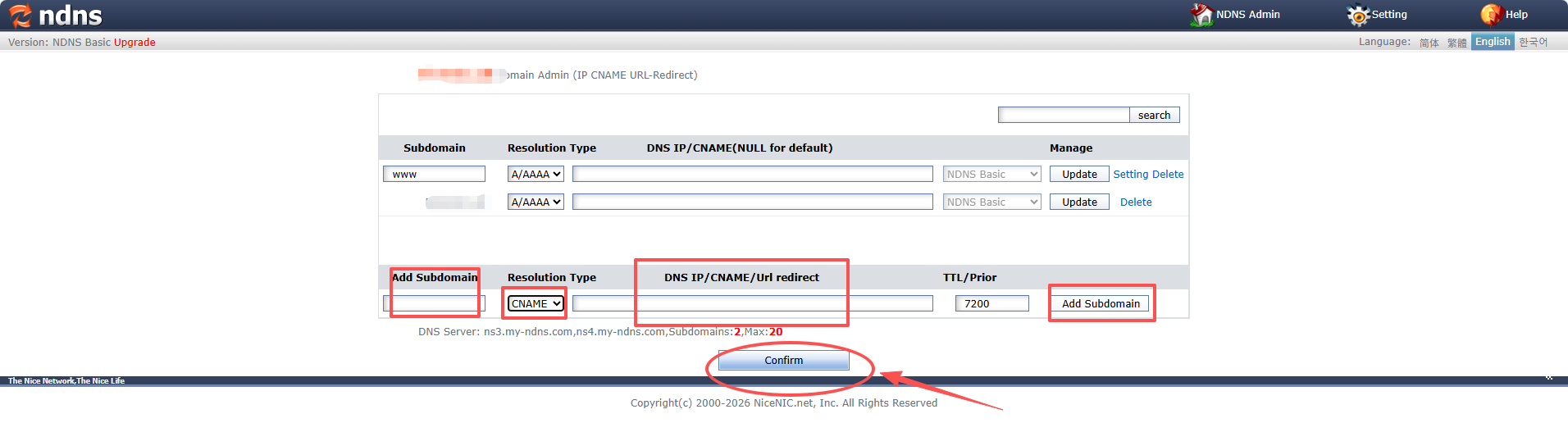
MX रिकॉर्ड, जिसे मेल रूटिंग रिकॉर्ड भी कहा जाता है, संशोधित करें
उदाहरण:
प्रकार: MX
प्राथमिकता: 10 (यदि एक से अधिक मेल सर्वर हैं, तो प्राथमिकता यह निर्धारित करने में मदद करती है कि कौन सा सर्वर उपयोग किया जाएगा)
मान: mx.आपकाemailserver.youremailserver
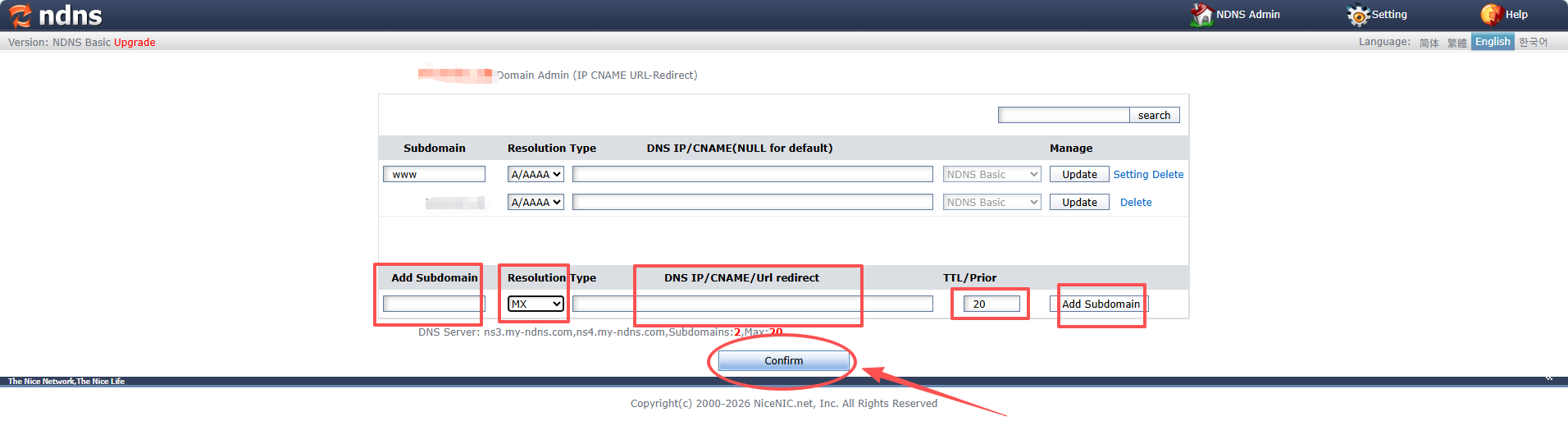
TXT रिकॉर्ड संशोधित करें
उदाहरण:
प्रकार: TXT
मान: "v=spf1 include:_spf.आपकाemailserver.youremailserver ~all"