-

- Madaling Irehistro, Ligtas na Ariin
- Magpadala ng Ticket
- Telegram Suppot
-
Filipino
- English
- Русский язык
- Deutsch
- Français
- Español
- العربية
- Português
- Türkçe
- हिन्दी
- 日本語
- Indonesia
- Melayu
- Tiếng Việt
- 한국어
- ไทย
- বাংলা
- اردو
- Filipino
- Italiano
- Nederlands
- Polski
- Čeština
- Українська
- Magyar
- Svenska
- Română
- Ελληνικά
- Dansk
- Suomi
- עברית
- Slovenčina
- Български
- Hrvatski
- Norsk
- فارسی
- Српски
- Azərbaycan
- Қазақ
- Shqip
- Հայերեն
- ქართული
- Latviešu
- Eesti
- Lietuvių
- Català
- O'zbek
- Slovenščina
- Mga Brand ng SSL Certificate
- SSL Certificate na Beripikasyon ng Domain (DV)
- SSL Certificate na may Organizational Validation (OV)
- SSL Certificate na may Extended Validation (EV)
- SSL Certificate para sa Isang Domain
- SSL Certificate para sa Maramihang Domain
- Wildcard SSL Certificate
- Two-Factor Authentication (2FA)
- English
- Русский язык
- Deutsch
- Français
- Español
- العربية
- Português
- Türkçe
- हिन्दी
- 日本語
- Bahasa Indonesia
- Bahasa Melayu
- Tiếng Việt
- 한국어
- ไทย
- বাংলা
- اردو
- Filipino
- Italiano
- Nederlands
- Polski
- Čeština
- Українська
- Magyar
- Svenska
- Română
- Ελληνικά
- Dansk
- Suomi
- עברית
- Slovenčina
- Български
- Hrvatski
- Norsk
- فارسی
- Српски
- Azərbaycan
- Қазақ
- Shqip
- Հայերեն
- ქართული
- Latviešu
- Eesti
- Lietuvių
- Català
- O'zbek
- Slovenščina
- Home
- Mga Domain
- Mga Server
-
SSL
Mga Brand ng SSL Certificate SSL Certificate na Beripikasyon ng Domain (DV) SSL Certificate na may Organizational Validation (OV) SSL Certificate na may Extended Validation (EV) SSL Certificate para sa Isang Domain SSL Certificate para sa Maramihang Domain Wildcard SSL Certificate Two-Factor Authentication (2FA)
-
ITINATAMPOKReseller
- Tungkol sa Amin


-
- Mahalagang Isyu sa Domain
-
Mga Batayan ng Domain
- Pagkakaiba ng Domain at Website
- Ano ang IDN
- Para saan Ginagamit ang Domain
- Ano ang ccTLD
- Ano ang Pangalan ng Domain
- Ano ang gTLD
- How to Choose a Domain Name fo Your Business
- How Long Should a Domain Name Be?
- Should You Use Hyphens in a Domain Name?
- .COM vs .NET: Which Should You Choose?
- .COM vs .ORG: Which Should You Choose?
- .COM vs .IO: Which Should You Choose?
- .COM vs .AI: Which Should You Choose?
- Does a Extension ng Domain Affect SEO?
- Do Bago TLDs Rank Wose in Google?
- Does a ccTLD Affect International SEO?
-
Magrehistro ng Domain
- Should You Magrehistro Multiple Extension ng Domains fo Your Brat?
- How to Magrehistro a .AI Domain at NiceNIC
- How to Magrehistro a .CC Domain at NiceNIC
- How to Magrehistro a .AT Domain at NiceNIC
- How to Magrehistro a .ES Domain at NiceNIC
- How to Magrehistro a .US Domain at NiceNIC
- Mga Serbisyo sa DNS
- Ano ang mga extended na katangian ng domain?
- Ano ang Bayad sa ICANN
- Ano ang IP address
- Ano ang Premium Domain at Paano Ito Gumagana
- Paano Magrehistro ng Pangalan ng Domain
- Ano ang Pinakamataas na Taon para Magrehistro ng Domain?
- Ano ang TCP/IP at Paano Ito Gumagana?
- Ano ang Mga Serbisyo ng Trustee at Paano Ito Gumagana?
- How to Magrehistro a .PL Domain at NiceNIC
- How to Magrehistro a .CA Domain at NiceNIC
- How to Magrehistro a .IN Domain at NiceNIC
- How to Magrehistro a .IT Domain at NiceNIC
- Paano Magrehistro ng .CO Domain sa NiceNIC
- How to Magrehistro a .IO Domain at NiceNIC
-
Ayusin ang Problema sa Domain o DNS
- Paano Pamahalaan ang Mga DNS Recods
- DNS Recods Explained: A, AAAA, CNAME, MX, TXT, CAA, at SRV
- Bakit Hindi Ko Magamit ang Personal Pangalanservers Para sa Maramihang Domain?
- Bakit Hindi Ako Makapag-update ng DNS para sa Aking .hk o .com.hk Domain?
- Bakit Naka-ServerHold ang Iyong .it.com Domain?
- Bakit Hindi Gumagana ang Iyong DNS na Mga Pagbabago at Paano Ito Ayusin
- Paano Gumamit ng Ping Para Suriin Kung Online ang Iyong Domain o Server
- Pagkakaiba ng NDNS Basic, NDNS Advanced at NDNS Global
- Paano Magrehistro ng Personal na Pangalanservers
- Paano Magdagdag ng TXT/SPF/DKIM/DMARC Recods
- Paano I-update ang Pangalan Mga Server ng Domain
- Can You Use Cloudflare DNS Without Transferring Your Domain?
- How to Back Up DNS Recods Befoe Changing Domain Settings
- Paano I-reset ang Default na Pangalanservers
- How to Fix DNSSEC Validation Problems
- How to Enable DNSSEC fo Your Domain
- How to Suriin DNS Propagation
- How to Change Pangalanservers Safely
- Paano Mag-Set Up at Mag-troubleshoot ng DNSSEC para sa Iyong Domain
-
Pamahalaan ang Iyong mga Domain
-
Mga paglilipat ng domain
- Magkakaroon ba ng Downtime ang Website Kapag Nag-transfer ng Domain?
- Gaano Katagal ang Paglipat ng Domain upang Makatapos?
- Bakit Hindi Ko Maayos ang Aking Domain Habang Nasa Pending Transfer?
- How to Unlock a Domain Befoe Transfer
- Paano mag-transfer ng domain to NiceNIC
- Why Your Paglilipat ng Domain Is Pending, Failed, o Delayed
- How to Prepare a Maramihang Paglilipat ng Domain List
- Paano mag-transfer ng domain Without Website o Email Downtime
- What Is the 60-Day Paglilipat ng Domain Lock?
- Paglilipat ng Domain vs DNS Change: What's the Difference?
- Paglilipat ng Domain vs Account Push: Which Do You Need?
- Paglilipat ng Domain Troubleshooting Guide
- Paano Maglipat ng Domain Mula sa Nicenic
- Bakit Hindi Ko Maipasa ang Magtataposd o Malapit Nang Mag-expire na Domain?
- Kailangan ba ng Authoization Code para sa Paglipat ng .uk at .co.uk na Mga Domain?
- Paano Maglipat ng Domain sa NiceNIC
- Ano ang domain transfer
- Paano Maglipat ng Domain sa NiceNIC na Walang Downtime?
- Paano maglipat ng maraming domain nang sabay sa NiceNIC?
- Paano Ko Masusuri Kung Karapat-dapat ang Aking Domain Para sa Paglilipat?
- Paano Maglipat ng Pangalan Mga Server Sa Panahon ng Paglilipat ng Domain?
- Ano ang Nangyayari sa Aking Pangalanservers Pagkatapos ng Paglilipat ng Domain?
-
Pang-aabuso at Pagsunod
- Paano Mapanatiling Ligtas ang Iyong Domain Mula sa Kompromiso
- Bakit Nasususpinde ang Domain at Paano Iwasan ang clientHold
- Paano Pinamamahalaan ang Ulat sa Pang-aabuso ng Domain: Mahalagang Malaman
- Bakit Na-flag ang Iyong Domain sa VirusKabuuan, Spamhaus, Hindirton, at URLScan.io at Paano Ito Ayusin
- Paano Tingnan ang Buod ng Reklamo sa Pang-aabuso para sa Iyong Domain
- Ano ang Mga Katibayan para Mag-ulat ng Pang-aabuso sa Domain? | Gabay na Hakbang-hakbang
- Ano ang DNS Abuse? Gabay sa ICANN DNS Abuse at Iba Pa
- Paano Suriin ang Kalagayan ng Domain Abuse sa NiceNIC
- Manwal ng Paghawak ng Abuse ng NiceNIC
- Paano Gumagana ang Industriya ng Domain at Ano ang Kahulugan Nito Para sa Iyo
- Someone Magrehistroed My Business Pangalan as a Domain: What Can I Do?
- How to Respond to a Domain Abuse Complaint
- Why Was My Bago Domain Flagged by Spamhaus o SURBL? A Practical Guide fo Domain Owners
- Bakit Nananatiling May Abuse Warning ang Domain Ko Kahit Na Naayos Na ang Isyu?
-
I-renew, Mag-expire at I-recover ang mga Domain
- Can You Bumili a Domain Name Foever?
- How to Set Up o Turn Off Auto-I-renewal fo a Single Domain
- How to Set Up Bulk Auto-I-renewal fo Your Mga Domain
- Protektahan ang Iyong Domain Bago Pumasok sa Redemption o Auction
- Gabay sa Pagbawi ng Magtataposd Domain para sa mga Negosyante
- Paano Iwasang Mawala ang Iyong Domain Pagkatapos ng Pag-expire
- Patakaran ng NiceNIC sa Magtataposd Domain: I-renewal, Redemption at Auction Timeline
- Maaari Ko Bang Muling Irehistro ang Aking Domain Pagkatapos ng Pag-expire?
- Ano ang Redemption Fee
- Paano Mag-renew ng Iyong Pangalan ng Domain?
- Ano ang Nangyayari Kapag Nag-expire ang Domain?
-
Mga Kinakailangan sa Pagpaparehistro para sa Extension
- Pagpaparehistro ng .COM.AU, .NET.AU, at .ORG.AU domain
- Mga Kinakailangan sa Pagrehistro ng .ECO
- Mga Kinakailangan sa Rehistrasyon ng .CA Domain
- Mga Kinakailangan sa Pagpaparehistro ng .ES Domain
- Mga Kinakailangan sa Pagpaparehistro ng .EU Domain
- Mga Kinakailangan sa Pagpaparehistro ng .UK Domain
- Mga Kinakailangan sa Pagrehistro ng .SG Domain
- Mga Kinakailangan sa Pagrehistro ng .NYC Domain
- Mga Kinakailangan sa Pagrehistro ng .NU Domain
- Mga Rekisitos sa Pagpaparehistro ng .LONDON Domain
- Mga Kinakailangan sa Pagrehistro ng .LAW Domain
- Mga Kinakailangan sa Pagpaparehistro ng .IS na Domain
- Mga Kinakailangan sa Rehistrasyon ng .FR Domain
- Mga Kinakailangan sa Pagpaparehistro ng .US Domain
- Mga Kinakailangan sa Pagrehistro ng .XXX Domain
- Mga Bagong Kinakailangan sa Pagrehistro ng .NEW Domain
- .HK WHOIS Visibility at Privacy Guide
- How to Suriin .HK Status ng Domain at Expiry Date
- Gabay sa Mga Kinakailangan sa Pagrehistro ng .HK Domain
- Mga Tiyak na Alituntunin sa Pag-renew para sa Ilang ccTLD Mga Domain
- Alin sa mga ccTLD ang Kailangan ng Espesyal na Kinakailangan sa Rehistrasyon
- Mga Kinakailangan sa Pagrehistro ng .IN Domain
- Bakit Kailangan ang Mga Dokumento sa Pagrehistro ng Pangalan ng Domain
- Paano Magpa-submit ng Dokumento para sa Rehistrasyon ng Pangalan ng Domain?
- .HK, .com.hk, at .org.hk: Which One Should I Choose?
- Why Is My .HK Domain Pending Document Review?
- Can Foeigners Magrehistro a .DE Domain?
- Complete .COM.XX Domain Pagpaparehistro Requirements by Country
- .CN Pagrehistro ng Domain Requirements
- How to Update .HK Registrant o Makipag-ugnayan Infomation
-
WHOIS, Privacy at Impormasyon sa Pakikipag-ugnayan
- How to Hatle Pagrehistro ng Domain Data Verification Requests
- How to Update Domain Makipag-ugnayan Infomation Safely
- How Privacy ng Domain Protects Personal Infomation
- Why My WHOIS Infomation Is Hidden o Redacted
- How to Suriin Pagrehistro ng Domain Data with RDAP
- WHOIS, RDAP, at Privacy ng Domain Explained
- Bakit May Lumalabas na “add period” sa WHOIS ng Domain Ko Pagkatapos Magrehistro?
- Aling Mga Extension ng Domain ang May Built-in na Privacy Protection?
- Ano ang Whois
- Ano ang Privacy ng Domain
- Nagbibigay ba ang NiceNIC ng serbisyo ng proteksyon sa privacy ng domain?
- Alin ang Mga Domain Name na Karapat-dapat sa Libreng Privacy ng Domain?
- Paano I-update ang WHOIS Makipag-ugnayans?
- Paano Magdagdag ng Default na WHOIS Makipag-ugnayan para sa Iyong Domain?
-
Katayuan ng Domain, Pag-verify at Pagpigil
- Bakit Naka-ServerHold ang Aking Domain? Mga Official Registry Suriin at Mga Susunod na Hakbang
- Ano ang Kahulugan ng Aking Status ng Domain
- How to Suriin Status ng Domain Befoe Transfer o I-renewal
- What clientHold at serverHold Mean
- What clientTransferProhibited Means
- What Status ng Domain Codes Mean
- Veripikasyon ng Email para sa Domain: Paano Ito Gumagana sa NiceNIC
- Domain na Nasa ServerHold Dahil sa Registry Email Verification
- Bakit Naka-ClientHold ang Aking Domain at Paano Ito Ayusin?
- Ano ang Kahulugan ng Mga Status Code ng Pangalan ng Domain?
- What Do redemptionPeriod at pendingDelete Mean
-
Reseller ng Domain
- Mga Karaniwang Sanhi at Solusyon sa NiceNIC API v2 Authentication Erro
- Gabayan sa Pagsasaayos ng NiceNIC Integrasyon sa WHMCS
- Mga Erro sa Fomat ng Kahilingan ng NiceNIC API v2: Endpoint, Headers, JSON, at Mga Parameter
- How to Start as a Reseller ng Domain with NiceNIC
- How to Connect NiceNIC with WHMCS
- How to Hatle Domain Orders, I-renewals, at Transfers as a Reseller
- Best Practices fo Hosting Providers Selling Mga Domain
- Ano ang NiceNIC Reseller Program at Paano Ito Makakatulong sa Iyong Negosyo?
- I-configure ang API sa NiceNIC
-
- Alin ang Mga SSL Certificate na Compatible sa .RU Mga Domain
- Paano Mag-install ng Mga SSL Certificate
- Pag-install ng SSL Certificate sa Nginx
- Pag-install ng SSL Certificate sa IIS 7
- Pag-install ng SSL Certificate sa Apache
- Ano ang SSL Certificate
- Mga Uri ng Mga SSL Certificate
- Bakit Kailangan ng Mga SSL Certificate
- Paano I-activate at I-download ang SSL Certificate
- Mga Dahilan sa Pag-reissue ng Sertipiko ng SSL
- Ano ang Kalakasan ng EV SSL Certificate para sa Ecommerce
- Paano Gumawa ng CSR Code?
- Paano Mag-reissue ng Iyong SSL Certificate
- Paano I-renew ang SSL Certificate
- Paano pumili ng SSL certificate
- Paliwanag sa Layunin ng SSL Certificate
- SSL Certification sa Apat na Simpleng Hakbang
- Paano Tiyaking Tama ang Pag-install ng SSL Certificate
- Gabay sa HTTPS at SSL para sa .boo, .day, .dev, .page, at .rsvp
-
- Ano ang Nangyayari Kapag Nag-expire ang Aking Cloud Server o Dedicated Server?
- Ano ang Pagkakaiba ng Web Hosting, VPS, Server, at Cloud Hosting
- Pagkakaiba ng Shared, Cloud, at Dedicated Hosting
- Ano ang Dedicated Server at Cloud Hosting
- Aling Mga Pot ang Available sa Nicenic Cloud at Dedicated Servers?
-
Registrar Trust
- Cloudflare Registrar vs Pangalanmura: Which Fits Your Needs?
- Pokbun vs Pangalanmura: Kabuuan Cost at Features Compared
- GoDaddy vs Pangalanmura: Pricing, I-renewal, DNS, at Suppot Compared
- Does Your Domain Registrar Matter? Security, Cost, at Control Explained
- Best Domain Registrar fo Resellers: API, Pricing, at Suppot Compared
- How to Pamahalaan Multiple Mga Domain at Scale: Registrar Requirements
- Best Domain Registrar fo Domain Investos at Large Potfolios
- Best Domain Registrar fo Small Businesses: A Practical Suriinlist
- Cheapest Domain Registrars: Compare I-renewal Cost, Hindit Just Taon One
- How to Choose a Domain Registrar: 12 Things to Suriin
Pamahalaan ang DNS Recods
Paano baguhin ang iyong mga DNS recods kung ang iyong domain ay gumagamit ng aming mga name servers.
Hakbang-hakbang:
1.Mag-login sa iyong account.
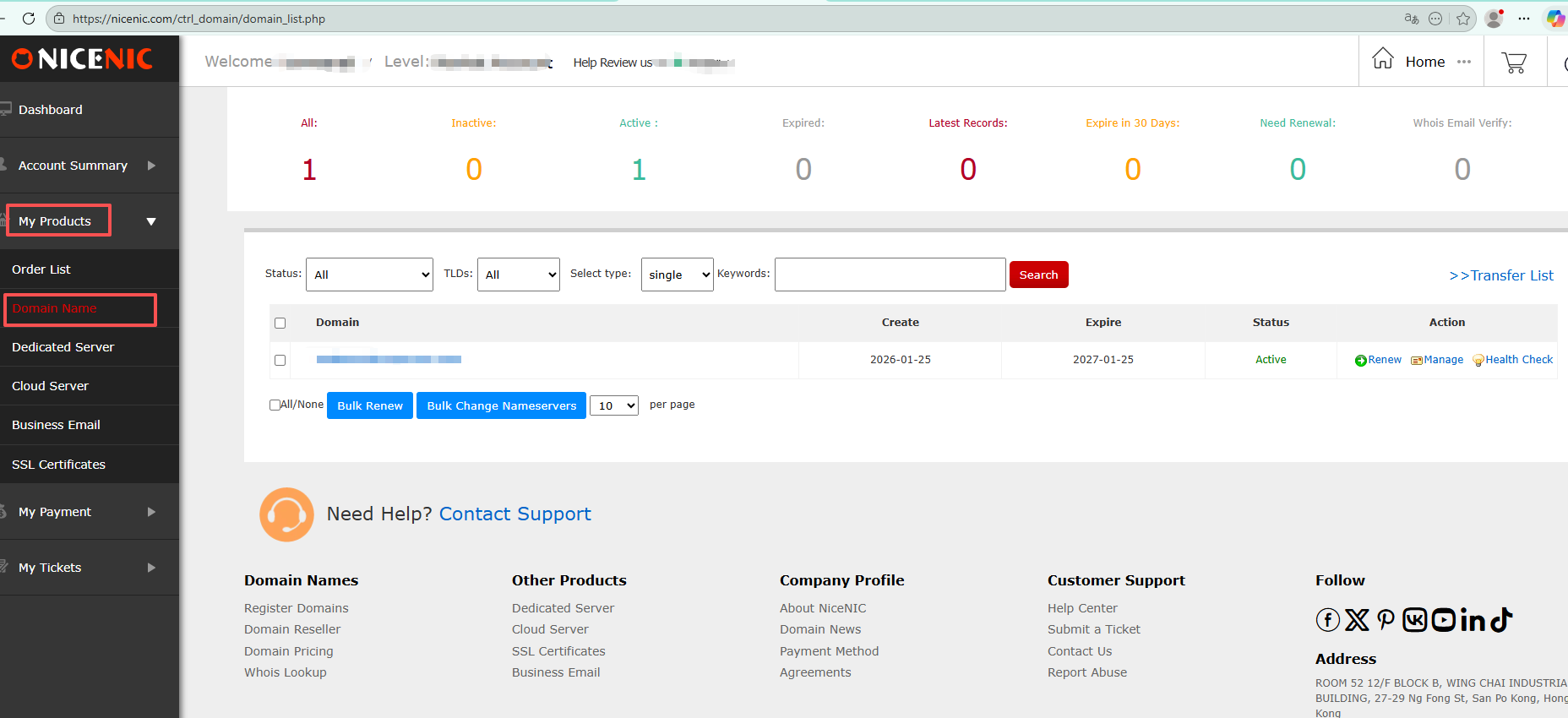
2.I-click ang pangalan ng domain sa "Aking Mga Produkto"
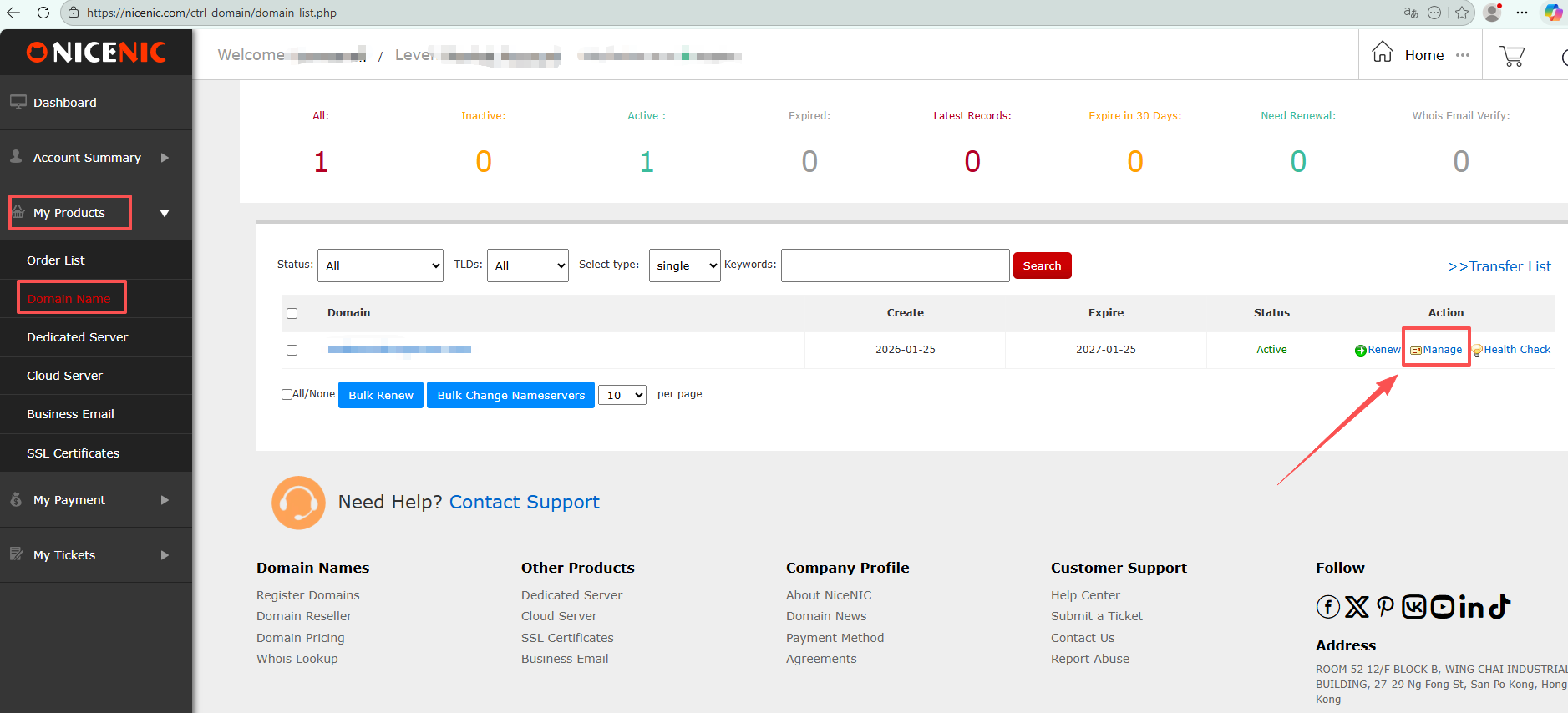
3.I-click ang pangalan ng domain na nais mong baguhin ang DNS recods para sa.
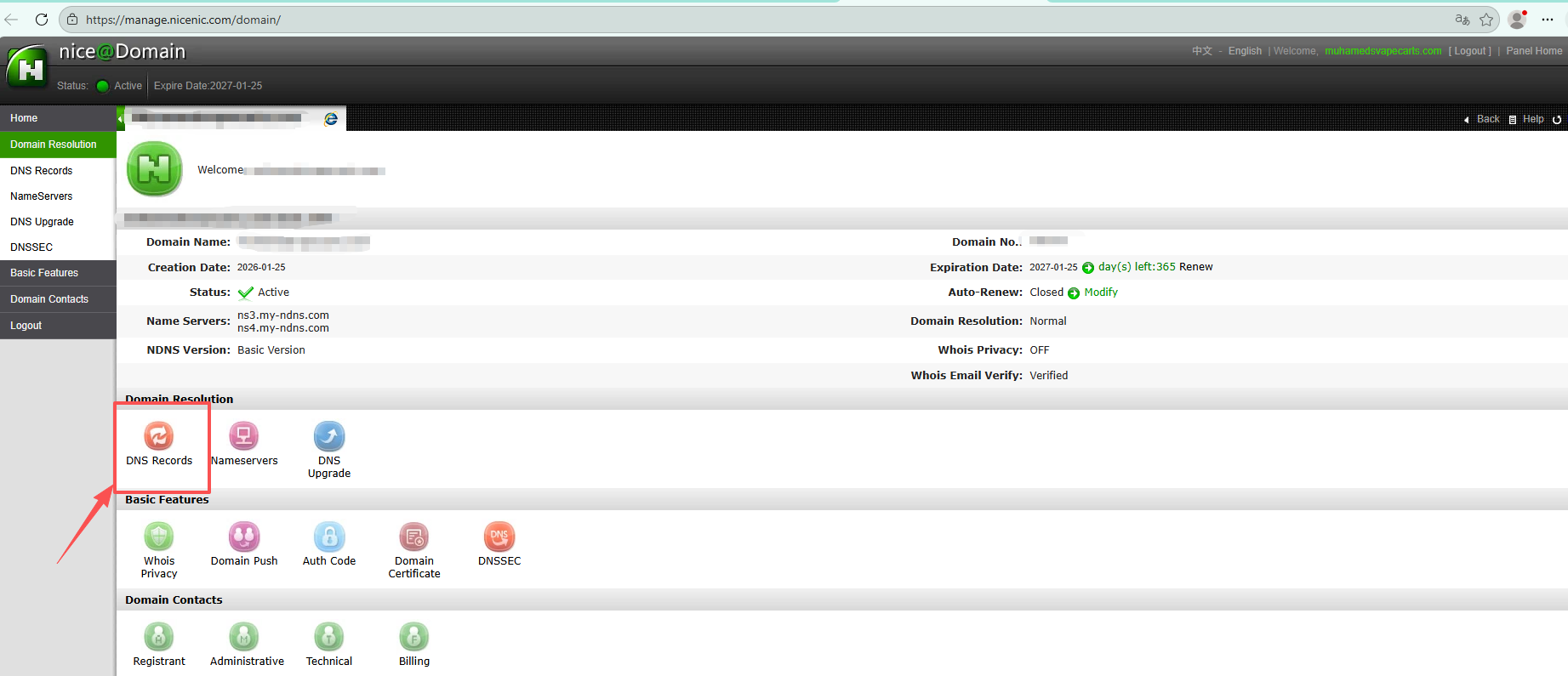
4. I-click ang "DNS recods"
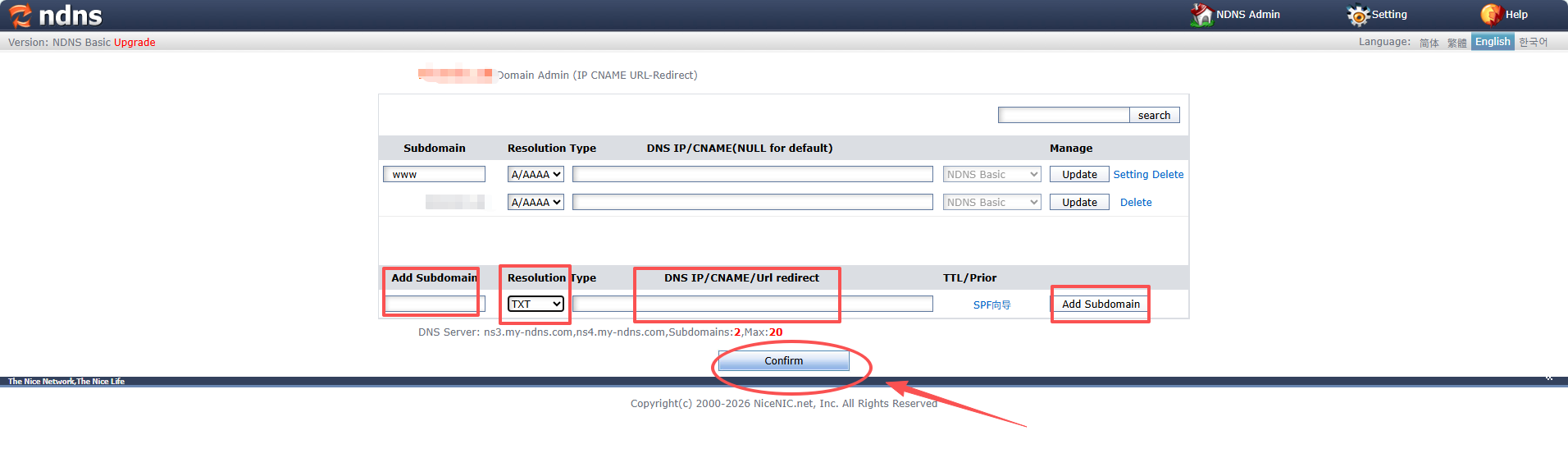
5.Idagdag ang nais mong mga DNS recods
1) I-click ang pinakakaliwang kolum para magdagdag ng subdomain
2) Piliin ang uri ng resolution sa ikalawang kolum
3) Punan ang DNS IP/CNAME/Url redirection sa ikatlong kolum
4) I-click ang pinakakanan na kolum para magdagdag ng subdomain
5) Sa huli, i-click ang "Kumpirmahin" na button sa ibaba upang i-save ang mga setting ng DNS
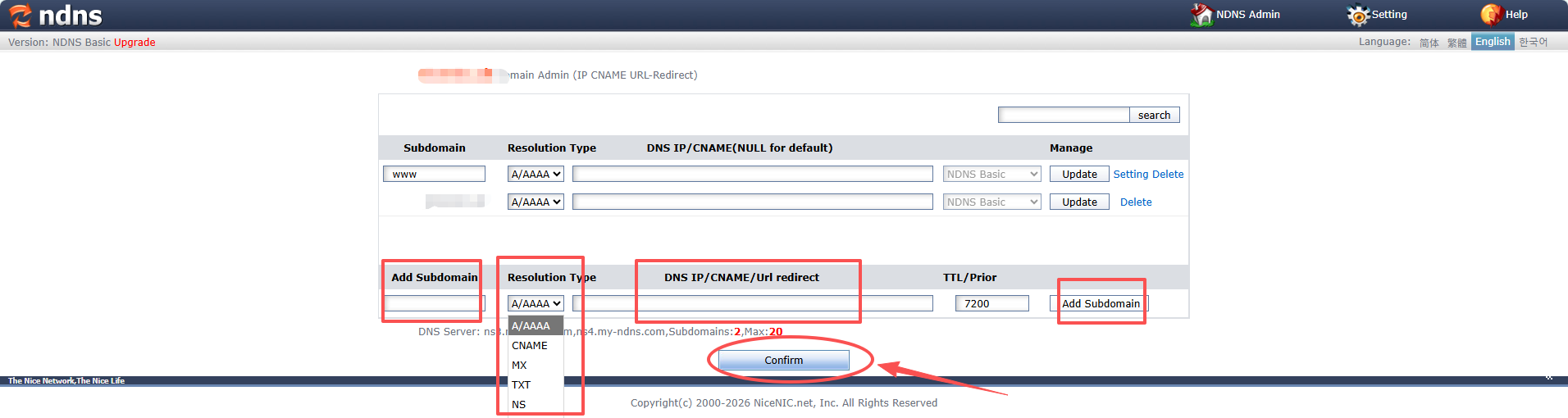
Binabago ang A/AAAA recod, na tinatawag ding IP address recod.
Paalaala: Huwag isama ang buong domain name mo sa field ng subdomain.
Halimbawa, kung nais mong gumawa ng sub.iyongdomain.com, ilagay lamang ang "sub" sa Subdomain field.
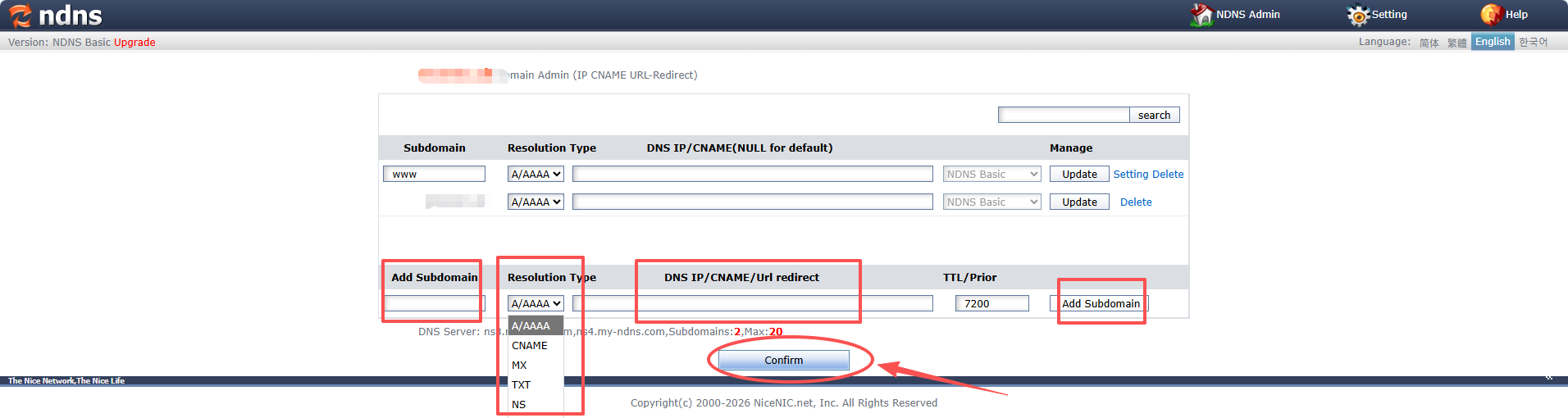
Binabago ang CNAME recod, na tinatawag ding Alias recod
Halimbawa:
Subdomain: blog
Uri: CNAME
Halaga: iyongdomain.com
Ibig sabihin nito, kapag may bumisita sa blog.iyongdomain.com, sila ay direktang dadalhin sa iyongdomain.com
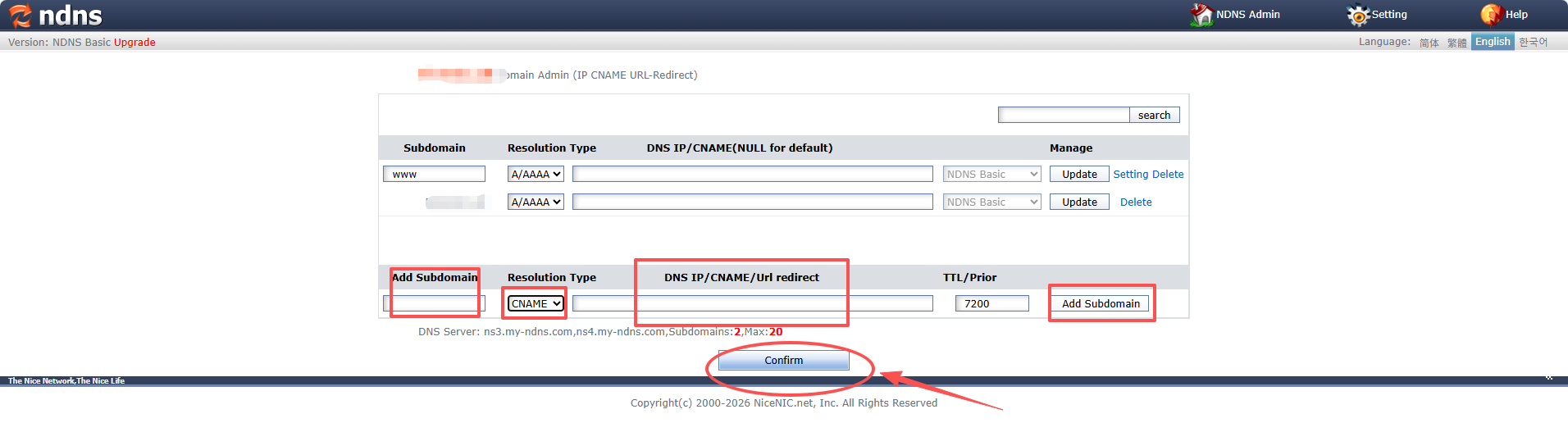
Binabago ang MX recod, na tinatawag ding mail routing recod
Halimbawa:
Uri: MX
Pangunahing prayoidad: 10 (Tinutulungan ng prayoidad na ito na matukoy kung aling mail server ang gagamitin kung marami ang umiiral)
Halaga: mx.iyongemailserver.com
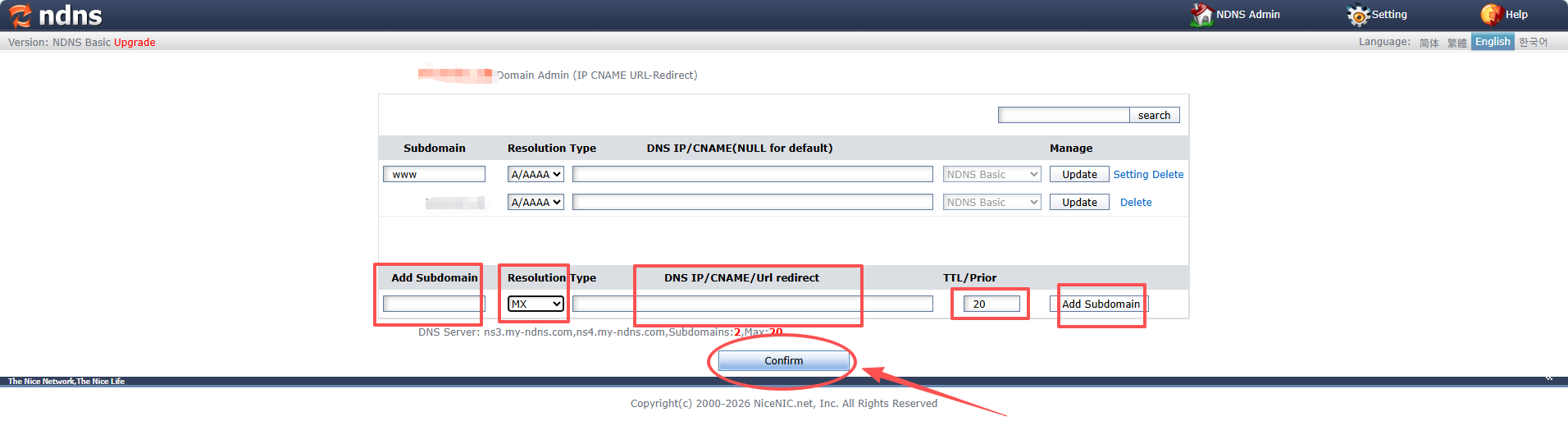
Binabago ang TXT recod
Halimbawa:
Uri: TXT
Halaga: "v=spf1 include:_spf.iyongemailserver.com ~all"