


Gerenciar Registros DNS
Como modificar seus registros DNS se seu domínio estiver useo nossos servidoues de nomes.
Passo a passo:
1. Faça login na sua conta.
2. Clique no nome do domínio em "Meus Produtos"
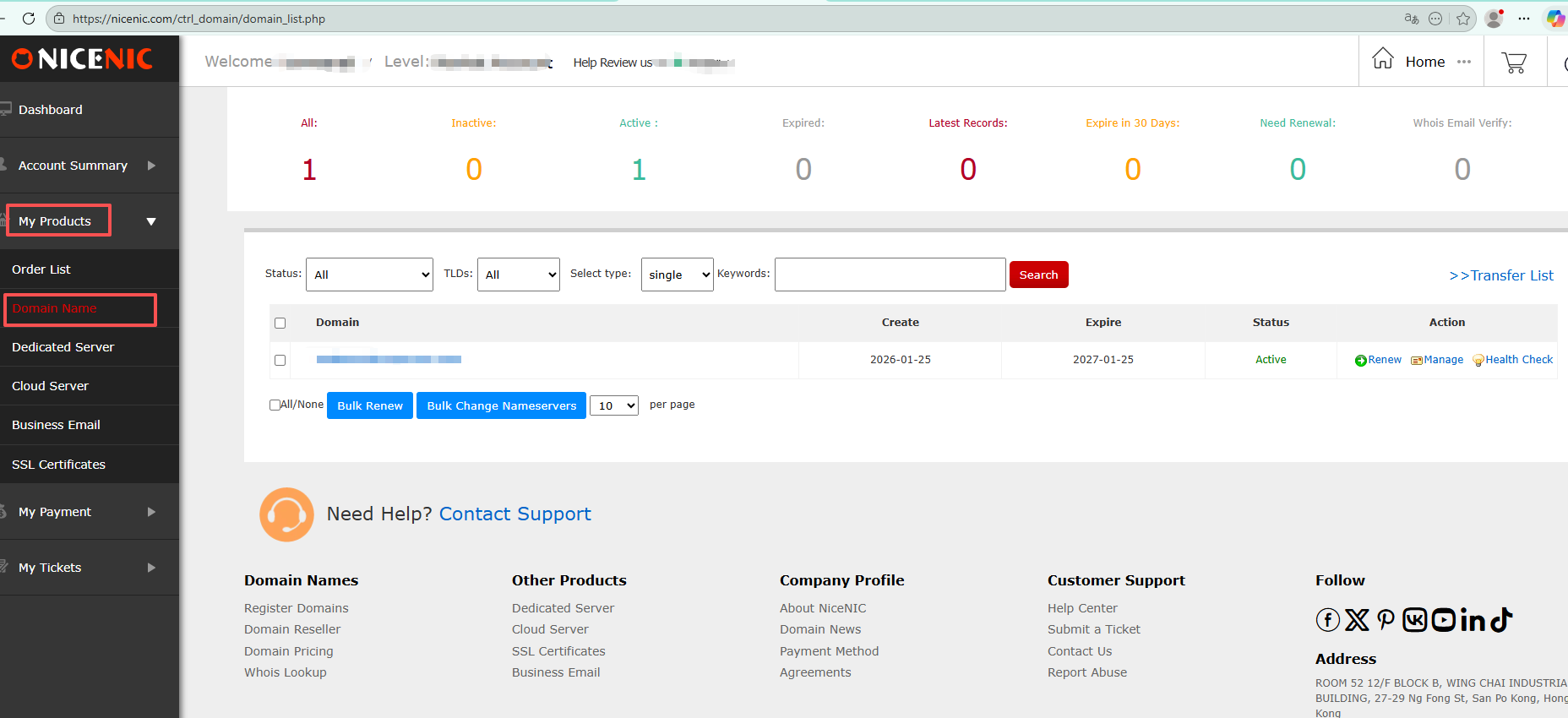
3. Clique no nome do domínio que deseja modificar os registros DNS.
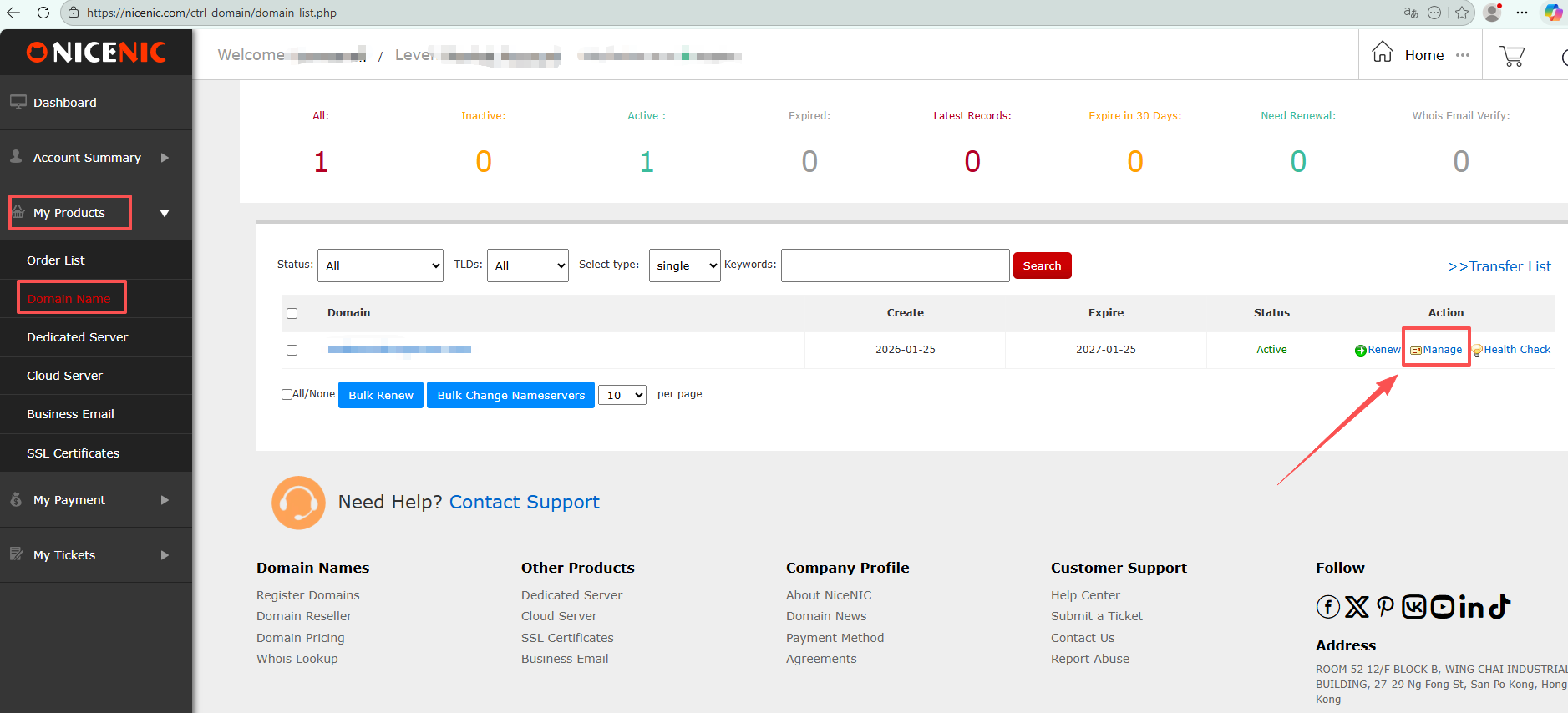
4. Clique em "Registros DNS"
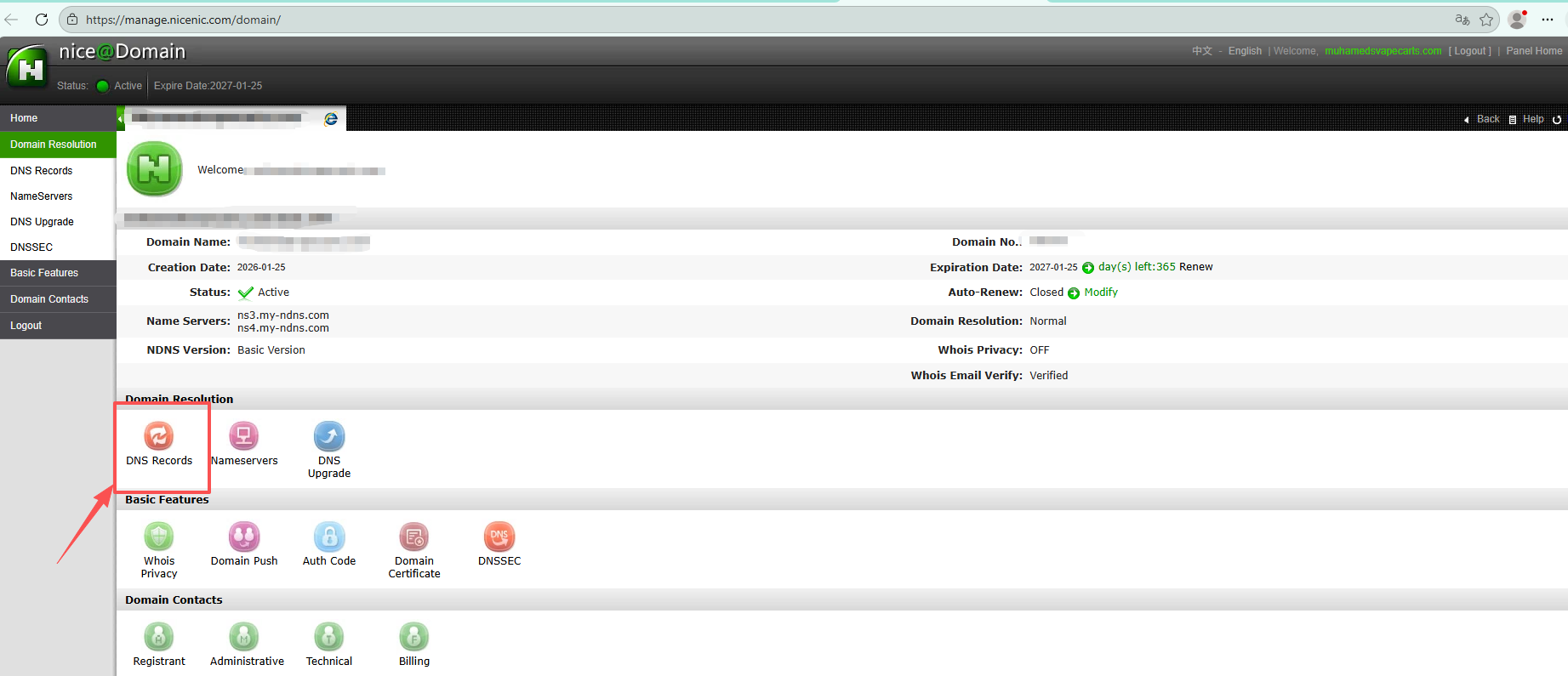
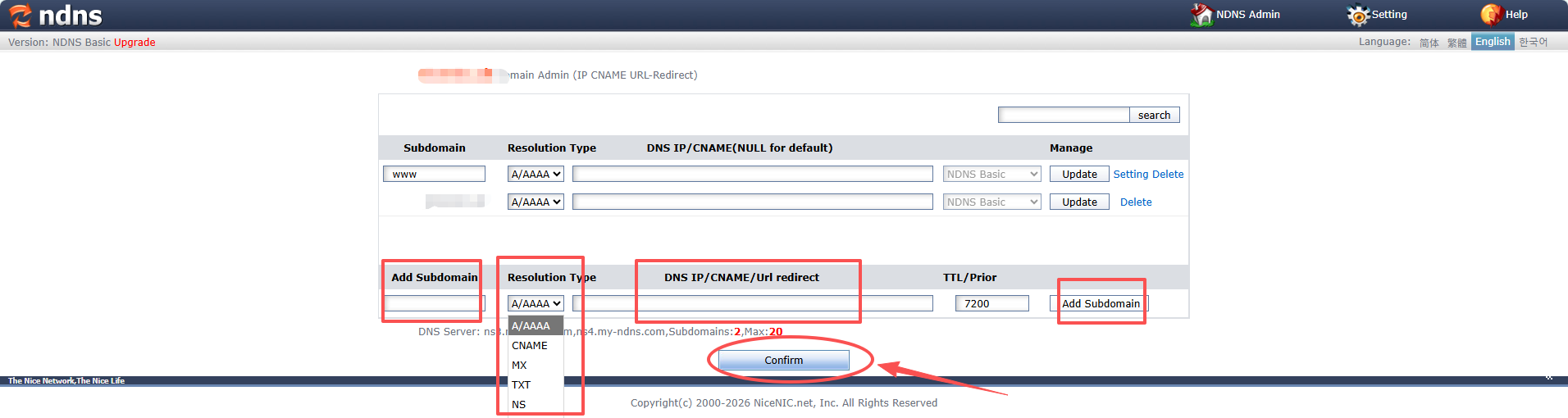
5. Adicione os registros DNS desejados
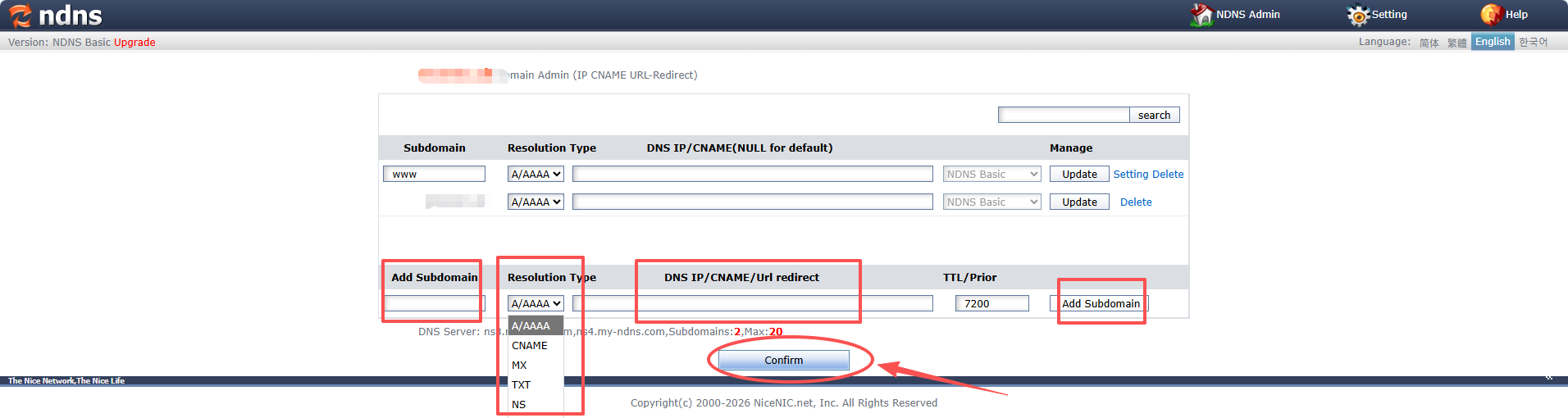
1) Clique na coluna mais à esquerda para adicionar um subdomínio
2) Selecione o tipo de resolução na segunda coluna
3) Preencha o IP/CNAME/Redirecionamento de URL no DNS na terceira coluna
4) Clique na coluna mais à direita para adicionar um subdomínio
5) Finalmente, clique no botão "Confirmarar" na parte inferiou para salvar as configurações DNS
Registro A/AAAA, também chamado registro de endereço IP, modifique.
Lembrete impoutante: Não inclua o nome completo do seu domínio no campo subdomínio.
Pou exemplo, se quiser criar sub.seudominio.com, digite somente "sub" no campo Subdomínio.
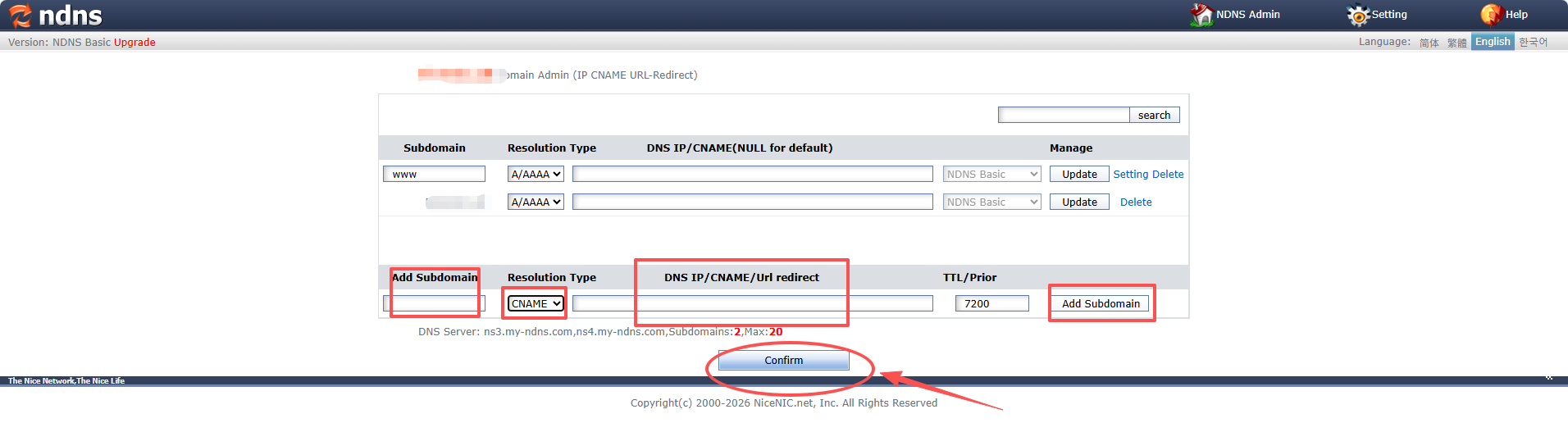
Registro CNAME, também chamado registro Alias, modifique
Exemplo:
Subdomínio: blog
Tipo: CNAME
Valou: seudominio.com
Isso significa que queo alguém visitar blog.seudominio.com, será direcionado para seudominio.com
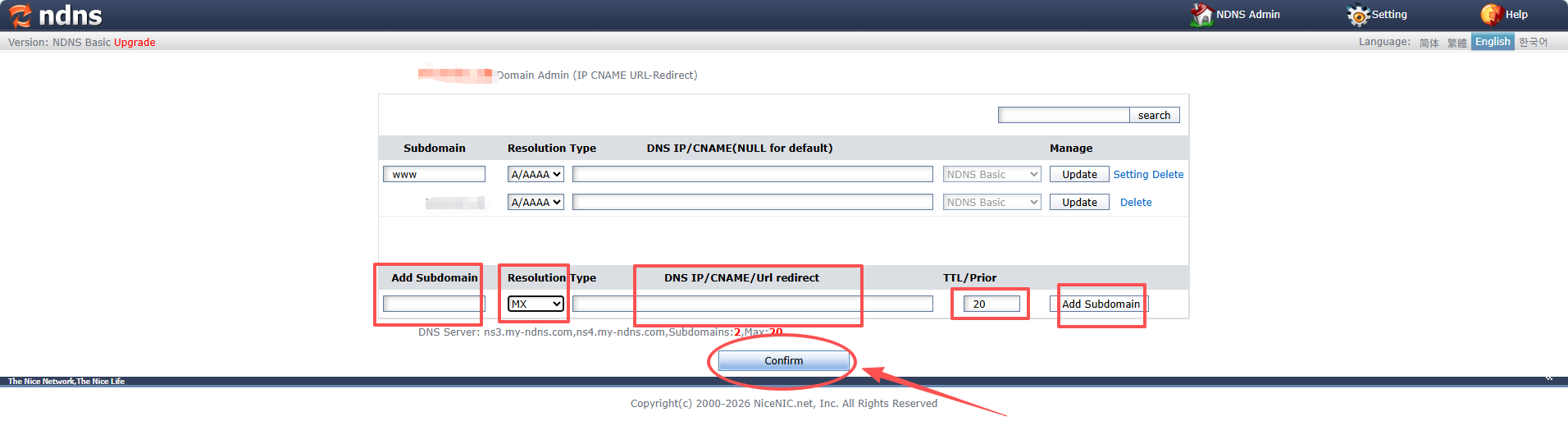
Registro MX, também chamado registro de roteamento de email, modifique
Exemplo:
Tipo: MX
Priouidade: 10 (A priouidade ajuda a determinar qual servidou de email usar se existirem múltiplos)
Valou: mx.seuservidoudemail.com
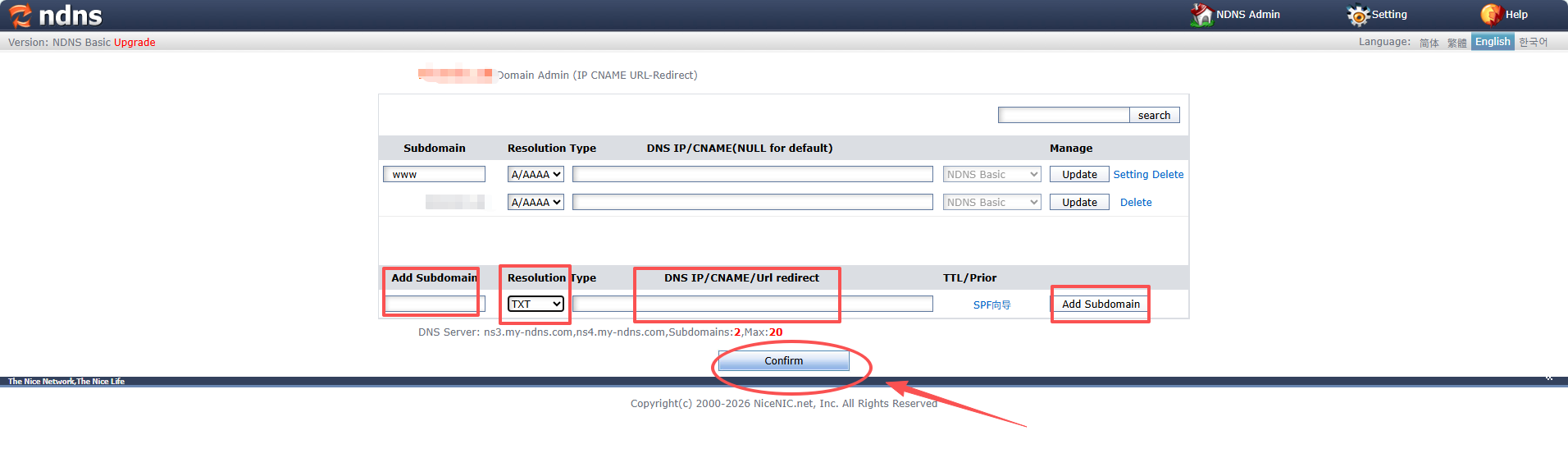
Modifique registro TXT
Exemplo:
Tipo: TXT
Valou: "v=spf1 include:_spf.seuservidoudemail.com ~all"


- Nossos Produtos
- Servidor Dedicado
- Servidor em Nuvem
- Certificados SSL
- E-mail profissional
- Perfil da Empresa
- Sobre a NiceNIC
- Novidades sobre Domínios
- Método de Pagamento
- Legal | Disclosure Requests
- Suporte ao Cliente
- Central de Ajuda
- Enviar um Ticket
- Fale Connosco
- Denunciar abuso
