


X
การติดตั้งใบรับรอง SSL บน IIS 7
การติดตั้งใบรับรอง SSL และการสร้างรหัส CSR บน IIS 7 ควรทำผ่าน Internet Infหรือmation Services จัดการr
สำหรับเรื่องนี้ คุณต้องไปที่:
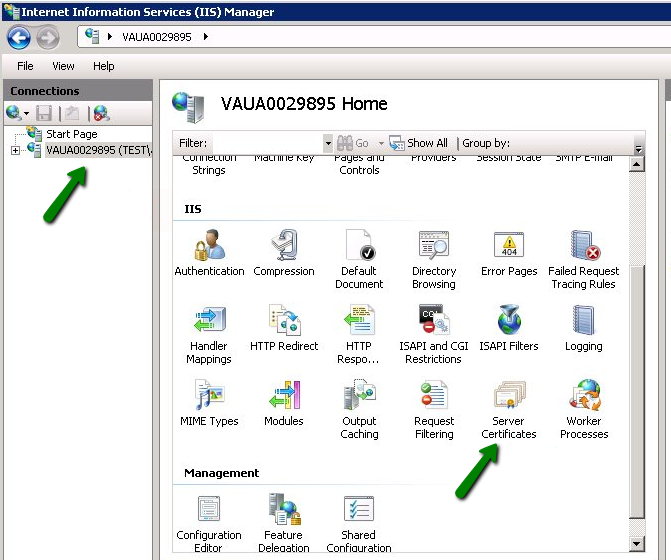
1. เริ่มต้น >> เครื่องมือผู้ดูแลระบบ >> Internet Infหรือmation Services (IIS) จัดการr >> ชื่อเซิร์ฟเวอร์ >> ดับเบิลคลิกที่ตัวเลือก ใบรับรองของเซิร์ฟเวอร์.
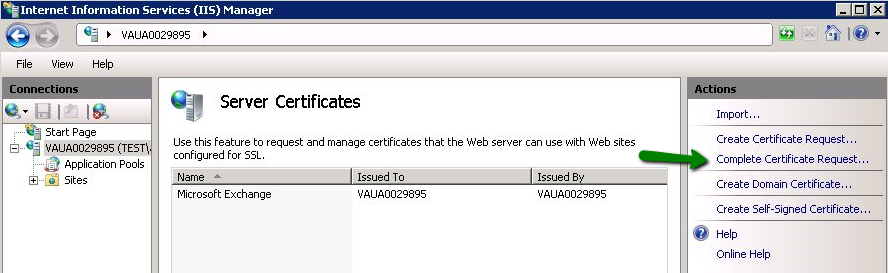
2. เปิดตัวช่วยสร้าง คำขอใบรับรองที่สมบูรณ์.
3. ระบุที่ตั้งไฟล์ใบรับรองที่ตรวจสอบแล้วและชื่อที่คุ้นเคยในตัวช่วยสร้างคำขอใบรับรองที่สมบูรณ์ ชื่อที่คุ้นเคยไม่ใช่ส่วนหนึ่งของใบรับรองเอง แต่สามารถใช้โดยผู้ดูแลเซิร์ฟเวอร์เพื่อแยกแยะใบรับรองได้ง่ายขึ้น
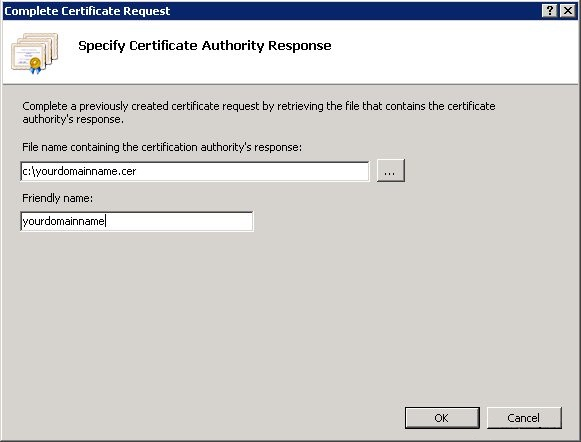
หมายเหตุ: คุณสามารถใช้ไฟล์ .p7b หรือ .cer ในขั้นตอนนี้
ถ้าหากเมื่อทำการนำเข้าใบรับรองลงในเซิร์ฟเวอร์ IIS7 แล้วพบข้อผิดพลาด "ไม่สามารถหาคำขอใบรับรองที่เกี่ยวข้องกับไฟล์ใบรับรองนี้ได้ คำขอใบรับรองต้องถูกสร้างและเสร็จสมบูรณ์บนคอมพิวเตอร์ที่สร้างมันขึ้นมา" หรือ "ค่าป้าย ASN1 ผิดพลาด" กรุณาตรวจสอบบทความที่เกี่ยวข้องสำหรับรายละเอียดเพิ่มเติมและวิธีแก้ไขที่เป็นไปได้
4. เมื่อการอัปโหลดใบรับรองเสร็จสมบูรณ์ คุณต้องผูกใบรับรองกับเว็บไซต์:
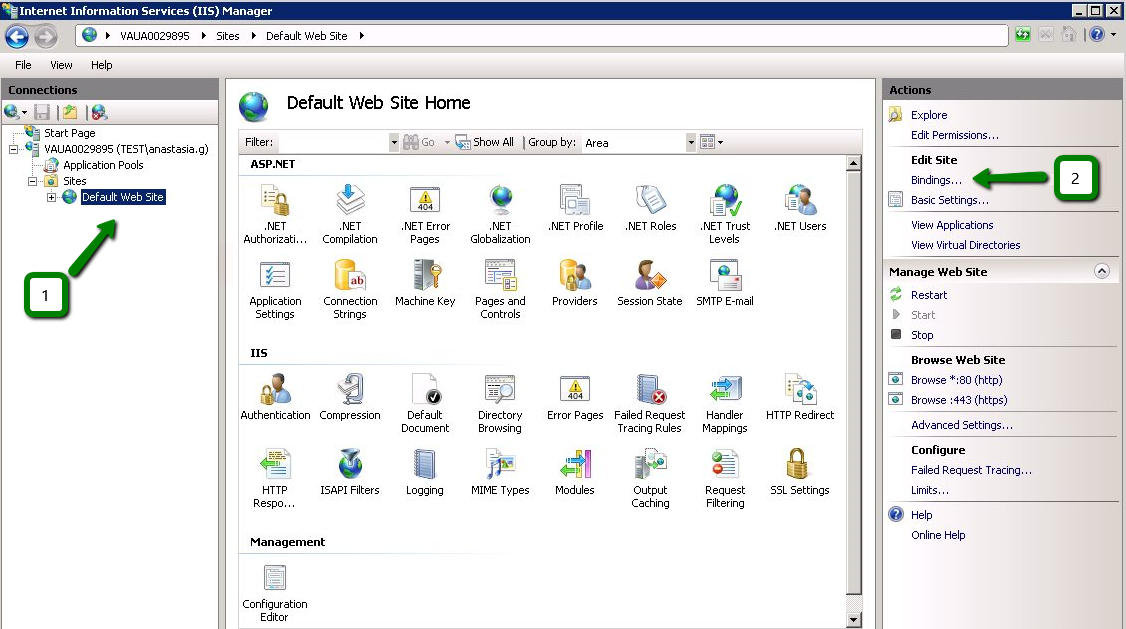
เลือกเว็บไซต์ที่คุณต้องการนำใบรับรองไปใช้จากเมนู การเชื่อมต่อ ทางด้านซ้าย
เลือก การผูกมัด จากเมนูย่อย แก้ไขไซต์:
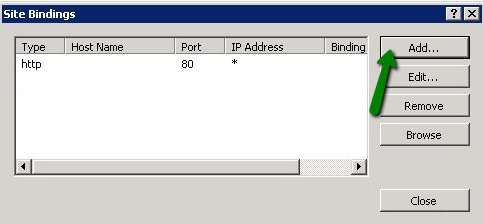
ในหน้าต่าง การผูกมัดไซต์ คลิก เพิ่ม หน้านี้จะเปิดหน้าต่าง เพิ่มการผูกมัดไซต์.
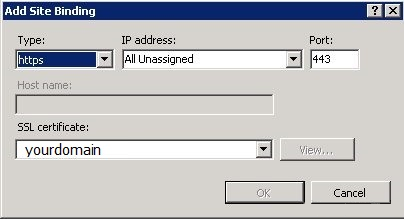
'ประเภท' = https; 'ที่อยู่ IP' = ควรเป็นที่อยู่ IP ของไซต์หรือ ทั้งหมด Unassigned;
'พอร์ต' = 443; ช่อง 'ใบรับรอง SSL' ควรกำหนดใบรับรองที่ติดตั้งไว้โดยใช้ขั้นตอนข้างต้น
คลิก ตกลง เพื่อบันทึกการเปลี่ยนแปลง
(!) สำคัญ ถ้ารายการ 'https' ถูกเปิดใช้งานและแสดงอยู่ในส่วนนี้แล้ว ให้คลิกที่ 'https' เพื่อทำการเน้น จากนั้นคลิก แก้ไข และในพื้นที่ ใบรับรอง SSL ให้เลือกชื่อที่คุ้นเคยที่สร้างไว้ก่อนหน้า คลิก ตกลง เพื่อบันทึกการเปลี่ยนแปลง
IIS7inst07
คลิก ตกลง ในหน้าต่าง การผูกมัดเว็บไซต์เว็บ เพื่อทำการติดตั้งให้เสร็จสมบูรณ์
เสร็จเรียบร้อย!
การติดตั้งใบรับรอง SSL และการสร้างรหัส CSR บน IIS 7 ควรทำผ่าน Internet Infหรือmation Services จัดการr
สำหรับเรื่องนี้ คุณต้องไปที่:
1. เริ่มต้น >> เครื่องมือผู้ดูแลระบบ >> Internet Infหรือmation Services (IIS) จัดการr >> ชื่อเซิร์ฟเวอร์ >> ดับเบิลคลิกที่ตัวเลือก ใบรับรองของเซิร์ฟเวอร์.
2. เปิดตัวช่วยสร้าง คำขอใบรับรองที่สมบูรณ์.
3. ระบุที่ตั้งไฟล์ใบรับรองที่ตรวจสอบแล้วและชื่อที่คุ้นเคยในตัวช่วยสร้างคำขอใบรับรองที่สมบูรณ์ ชื่อที่คุ้นเคยไม่ใช่ส่วนหนึ่งของใบรับรองเอง แต่สามารถใช้โดยผู้ดูแลเซิร์ฟเวอร์เพื่อแยกแยะใบรับรองได้ง่ายขึ้น
หมายเหตุ: คุณสามารถใช้ไฟล์ .p7b หรือ .cer ในขั้นตอนนี้
ถ้าหากเมื่อทำการนำเข้าใบรับรองลงในเซิร์ฟเวอร์ IIS7 แล้วพบข้อผิดพลาด "ไม่สามารถหาคำขอใบรับรองที่เกี่ยวข้องกับไฟล์ใบรับรองนี้ได้ คำขอใบรับรองต้องถูกสร้างและเสร็จสมบูรณ์บนคอมพิวเตอร์ที่สร้างมันขึ้นมา" หรือ "ค่าป้าย ASN1 ผิดพลาด" กรุณาตรวจสอบบทความที่เกี่ยวข้องสำหรับรายละเอียดเพิ่มเติมและวิธีแก้ไขที่เป็นไปได้
4. เมื่อการอัปโหลดใบรับรองเสร็จสมบูรณ์ คุณต้องผูกใบรับรองกับเว็บไซต์:
เลือกเว็บไซต์ที่คุณต้องการนำใบรับรองไปใช้จากเมนู การเชื่อมต่อ ทางด้านซ้าย
เลือก การผูกมัด จากเมนูย่อย แก้ไขไซต์:
ในหน้าต่าง การผูกมัดไซต์ คลิก เพิ่ม หน้านี้จะเปิดหน้าต่าง เพิ่มการผูกมัดไซต์.
'ประเภท' = https; 'ที่อยู่ IP' = ควรเป็นที่อยู่ IP ของไซต์หรือ ทั้งหมด Unassigned;
'พอร์ต' = 443; ช่อง 'ใบรับรอง SSL' ควรกำหนดใบรับรองที่ติดตั้งไว้โดยใช้ขั้นตอนข้างต้น
คลิก ตกลง เพื่อบันทึกการเปลี่ยนแปลง
(!) สำคัญ ถ้ารายการ 'https' ถูกเปิดใช้งานและแสดงอยู่ในส่วนนี้แล้ว ให้คลิกที่ 'https' เพื่อทำการเน้น จากนั้นคลิก แก้ไข และในพื้นที่ ใบรับรอง SSL ให้เลือกชื่อที่คุ้นเคยที่สร้างไว้ก่อนหน้า คลิก ตกลง เพื่อบันทึกการเปลี่ยนแปลง
IIS7inst07
คลิก ตกลง ในหน้าต่าง การผูกมัดเว็บไซต์เว็บ เพื่อทำการติดตั้งให้เสร็จสมบูรณ์
เสร็จเรียบร้อย!
ต้องการความช่วยเหลือ? เราพร้อมดูแลคุณเสมอ
ส่งทิกเก็ต


- ผลิตภัณฑ์ของเรา
- เซิร์ฟเวอร์เฉพาะ
- Cloud Server
- ใบรับรอง SSL
- อีเมลธุรกิจ
- ข้อมูลบริษัท
- เกี่ยวกับ NiceNIC
- ข่าวสารโดเมน
- ช่องทางการชำระเงิน
- Legal | Disclosure Requests
- ฝ่ายสนับสนุนลูกค้า
- ศูนย์ช่วยเหลือ
- ส่งทิกเก็ต
- ติดต่อเรา
- แจ้งการละเมิด
ลิขสิทธิ์ © 2006-2026 NICENIC INTERNATIONAL GROUP CO., LIMITED สงวนลิขสิทธิ์ทั้งหมด
