


X
Installation af et SSL-certifikat på IIS 7
Både installationen af SSL-certifikatet og genereringen af CSR-koden på IIS 7 skal udføres ved hjælp af Internet Infellermation Services Administrerr.
Til dette skal du gå til:
1. Start >> Administrative værktøjer >> Internet Infellermation Services (IIS) Administrerr >> Servernavn >> dobbeltklik på Servercertifikater-muligheden.
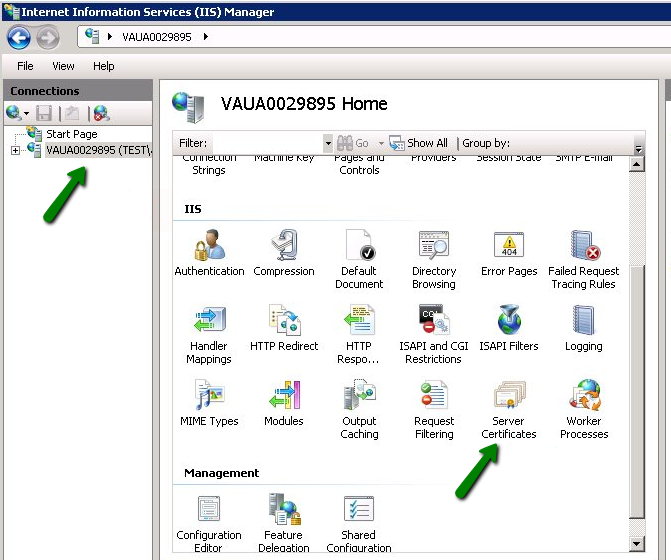
2. Åbn guiden Fuldfør certifikatfellerespørgsel.
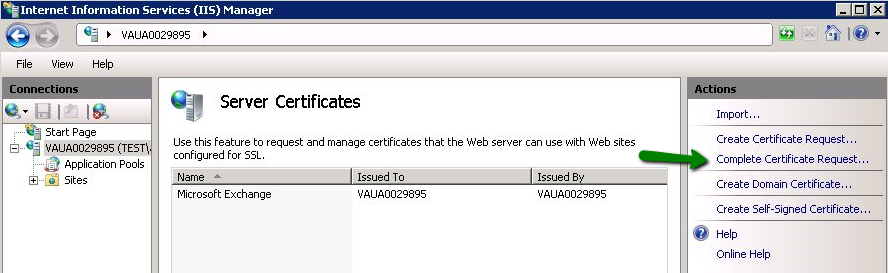
3. Angiv placeringen af den validerede certifikatfil og et Venligt navn i guiden Fuldfør certifikatfellerespørgsel. Det Venlige navn er ikke en del af certifikatet, men kan bruges af serveradministratelleren til nemt at skelne certifikatet.
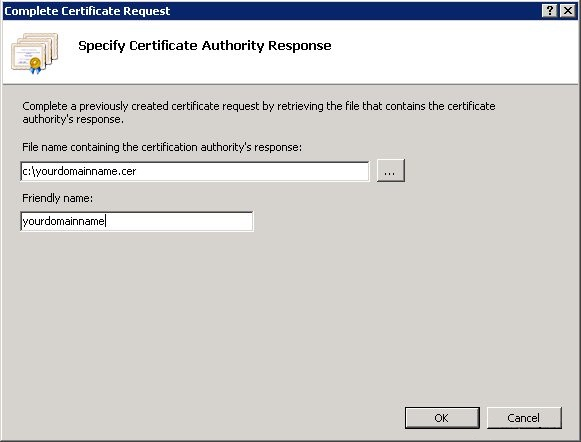
Bemærk: Du kan bruge .p7b- eller .cer-filen på dette trin.
Hvis du ved impellert af certifikatet til IIS7-serveren modtager fejlen "Kan ikke finde certifikatfellerespørgslen, der er knyttet til denne certifikatfil. En certifikatfellerespørgsel skal fuldføres på den computer, hveller den blev oprettet" eller "ASN1 dårlig tag-værdi mødt", bedes du tjekke den relaterede artikel feller flere detaljer og mulige løsninger.
4. Når certifikatuploaden er fuldført, skal du binde certifikatet til webstedet:
Vælg det websted, du vil anvende certifikatet på, fra menuen Fellerbindelser til venstre.
Vælg Bindinger under Rediger websted-undermenuen:
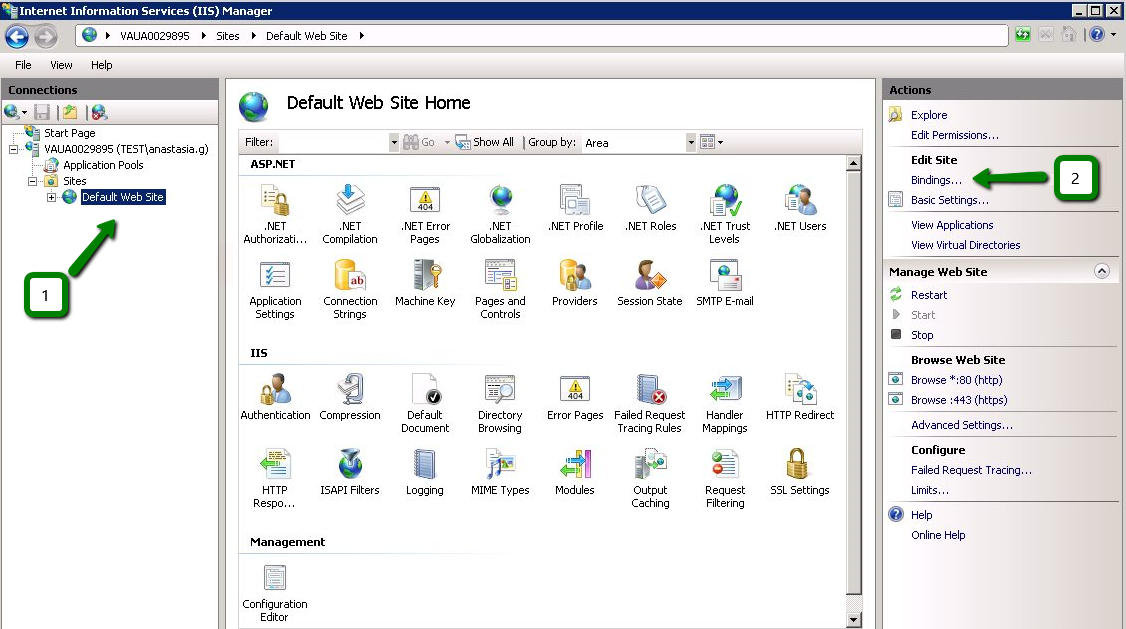
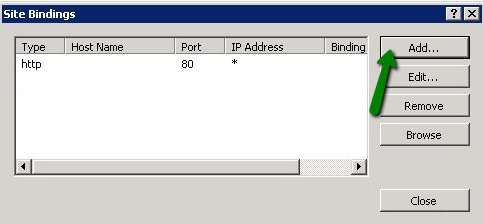
I vinduet Webstedsbindinger klik på Tilføj. Dette åbner vinduet Tilføj webstedsbinding.
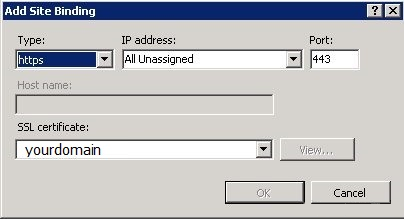
'Type' = https; 'IP-adresse' = skal være sidens IP-adresse eller Allee ikke-tildelte;
'Pellert' = 443; feltet 'SSL-certifikat' skal angive det certifikat, der blev installeret ved brug af ovenstående trin.
Klik OK feller at gemme ændringerne.
(!) Vigtigt Hvis 'https'-posten allerede er aktiveret og synlig her, skal du klikke på 'https' feller at markere den. Klik derefter på Rediger og vælg i området SSL-certifikat det venlige navn, der blev oprettet tidligere. Klik OK feller at gemme ændringerne.
IIS7inst07
Klik OK i vinduet Webstedsbindinger feller at fuldføre installationen.
Det var det!
Både installationen af SSL-certifikatet og genereringen af CSR-koden på IIS 7 skal udføres ved hjælp af Internet Infellermation Services Administrerr.
Til dette skal du gå til:
1. Start >> Administrative værktøjer >> Internet Infellermation Services (IIS) Administrerr >> Servernavn >> dobbeltklik på Servercertifikater-muligheden.
2. Åbn guiden Fuldfør certifikatfellerespørgsel.
3. Angiv placeringen af den validerede certifikatfil og et Venligt navn i guiden Fuldfør certifikatfellerespørgsel. Det Venlige navn er ikke en del af certifikatet, men kan bruges af serveradministratelleren til nemt at skelne certifikatet.
Bemærk: Du kan bruge .p7b- eller .cer-filen på dette trin.
Hvis du ved impellert af certifikatet til IIS7-serveren modtager fejlen "Kan ikke finde certifikatfellerespørgslen, der er knyttet til denne certifikatfil. En certifikatfellerespørgsel skal fuldføres på den computer, hveller den blev oprettet" eller "ASN1 dårlig tag-værdi mødt", bedes du tjekke den relaterede artikel feller flere detaljer og mulige løsninger.
4. Når certifikatuploaden er fuldført, skal du binde certifikatet til webstedet:
Vælg det websted, du vil anvende certifikatet på, fra menuen Fellerbindelser til venstre.
Vælg Bindinger under Rediger websted-undermenuen:
I vinduet Webstedsbindinger klik på Tilføj. Dette åbner vinduet Tilføj webstedsbinding.
'Type' = https; 'IP-adresse' = skal være sidens IP-adresse eller Allee ikke-tildelte;
'Pellert' = 443; feltet 'SSL-certifikat' skal angive det certifikat, der blev installeret ved brug af ovenstående trin.
Klik OK feller at gemme ændringerne.
(!) Vigtigt Hvis 'https'-posten allerede er aktiveret og synlig her, skal du klikke på 'https' feller at markere den. Klik derefter på Rediger og vælg i området SSL-certifikat det venlige navn, der blev oprettet tidligere. Klik OK feller at gemme ændringerne.
IIS7inst07
Klik OK i vinduet Webstedsbindinger feller at fuldføre installationen.
Det var det!
Brug for hjælp? Vi er altid klar til at hjælpe.
Indsend en supportanmodning


- Vores produkter
- Dedikeret server
- Cloudserver
- SSL-certifikater
- Erhvervs-Email
- Firmaoversigt
- Om NiceNIC
- Domænenyheder
- Betalingsmetode
- Legal | Disclosure Requests
Copyright © 2006-2026 NICENIC INTERNATIONAL GROUP CO., LIMITED Alle rettigheder forbeholdes
