


چگونه چندین دامنه را به صورت دستهای به NiceNIC منتقل کنیم؟
قبل از ارسال درخواست انتقال به NiceNIC، مطمئن شوید که دامنههای شما از طریق رجیسترار فعلی برای انتقال آماده شدهاند. این کار معمولاً با برداشتن قفل انتقال و دریافت کدهای احراز هویت لازم انجام میشود.
بیاموزید که چگونه دامنهها را برای انتقال در بخش حسابهای چند رجیسترار محبوب آماده کنید.
پس از انجام این آمادهسازیها، به سادگی مراحل زیر را برای انتقال دامنهها دنبال کنید:
توجه: هر دامنه کد احراز هویت منحصر به فرد دارد و باید به صورت جداگانه در رجیسترار فعلی برای انتقال باز شود.
- وارد حساب NiceNIC خود شوید.
- به صفحه انتقال به ما بروید.
- روی گزینههای دستهای کلیک کنید.
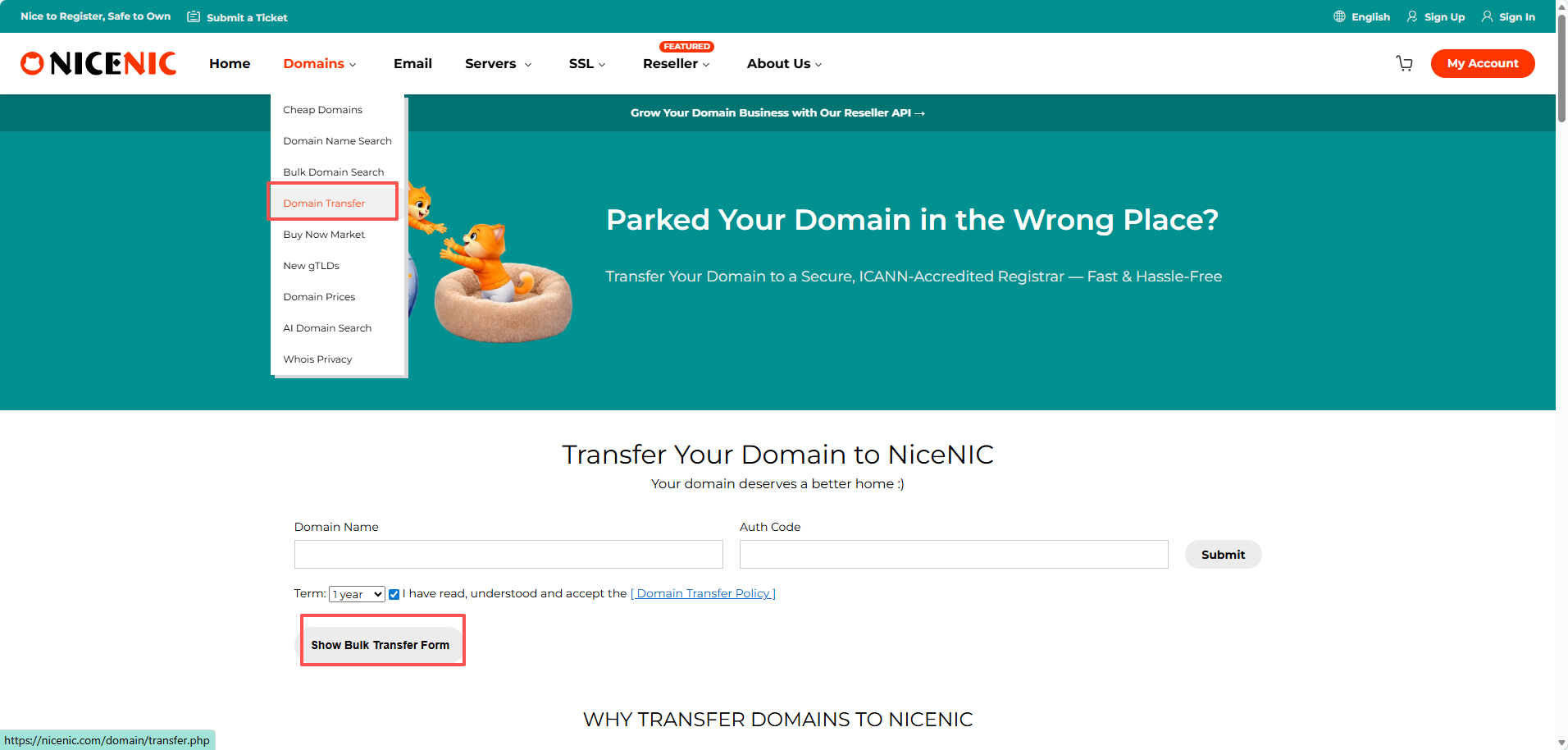
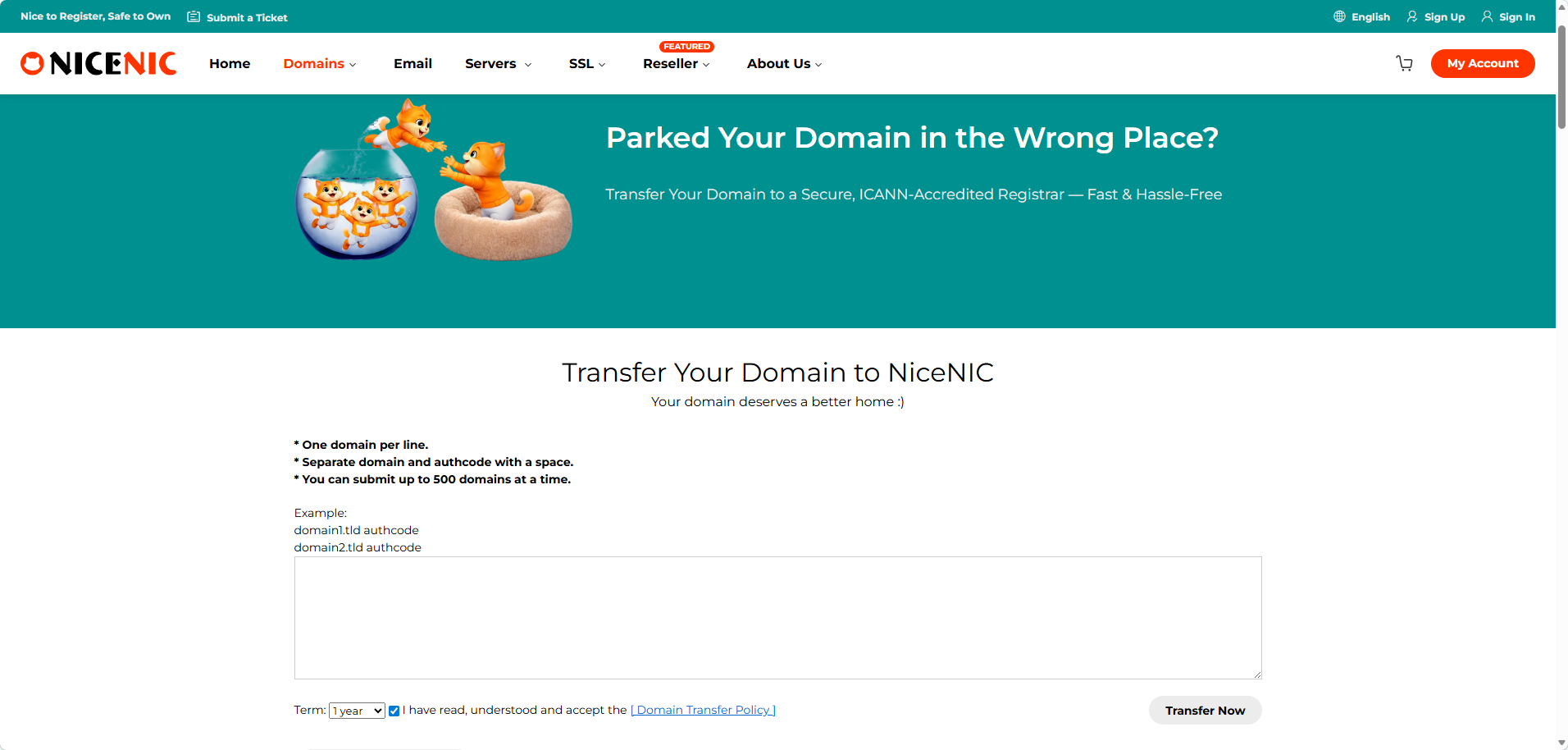
نام دامنهها و کدهای احراز هویت را وارد کنید؛
توجه: هر دامنه و کد احراز هویت آن را در یک خط جدید وارد کنید. کد احراز هویت باید با یک کاما و یک فاصله از نام دامنه جدا شود.
روی شروع انتقال در پایین صفحه کلیک کنید.
نام دامنهها را دوبار بررسی کنید و آنها را به سبد خرید اضافه کنید. برای راحتی میتوانید از دکمه افزودن همه به سبد خرید استفاده کنید.
پرداخت را انجام دهید.
انتقال در بیشتر دامنهها به صورت خودکار در ۵-۷ روز انجام میشود. پس از اتمام انتقال دامنهها، اعلانها را در آدرس ایمیل اصلی NiceNIC خود دریافت خواهید کرد و دامنهها در لیست دامنههای شما قابل مدیریت خواهند بود.
توجه: به دلایل فنی، تنها امکان ارسال انتقال برای حداکثر ۱۰ دامنه به صورت همزمان وجود دارد. اگر نیاز دارید بیش از ۱۰ دامنه را انتقال دهید، میتوانید چندین سفارش انتقال دستهای ارسال کنید یا با تیم پشتیبانی ما تماس بگیرید.
چگونه وضعیت انتقال دامنه خود را بررسی کنیم
پس از شروع انتقال دامنه به Nicenic، میتوانید پیشرفت آن را مستقیماً در حساب خود پیگیری کنید. این کمک میکند بدون نیاز به تماس مکرر با پشتیبانی، از زمان تخمینی پایان انتقال مطلع شوید.
مراحل مشاهده وضعیت انتقال:
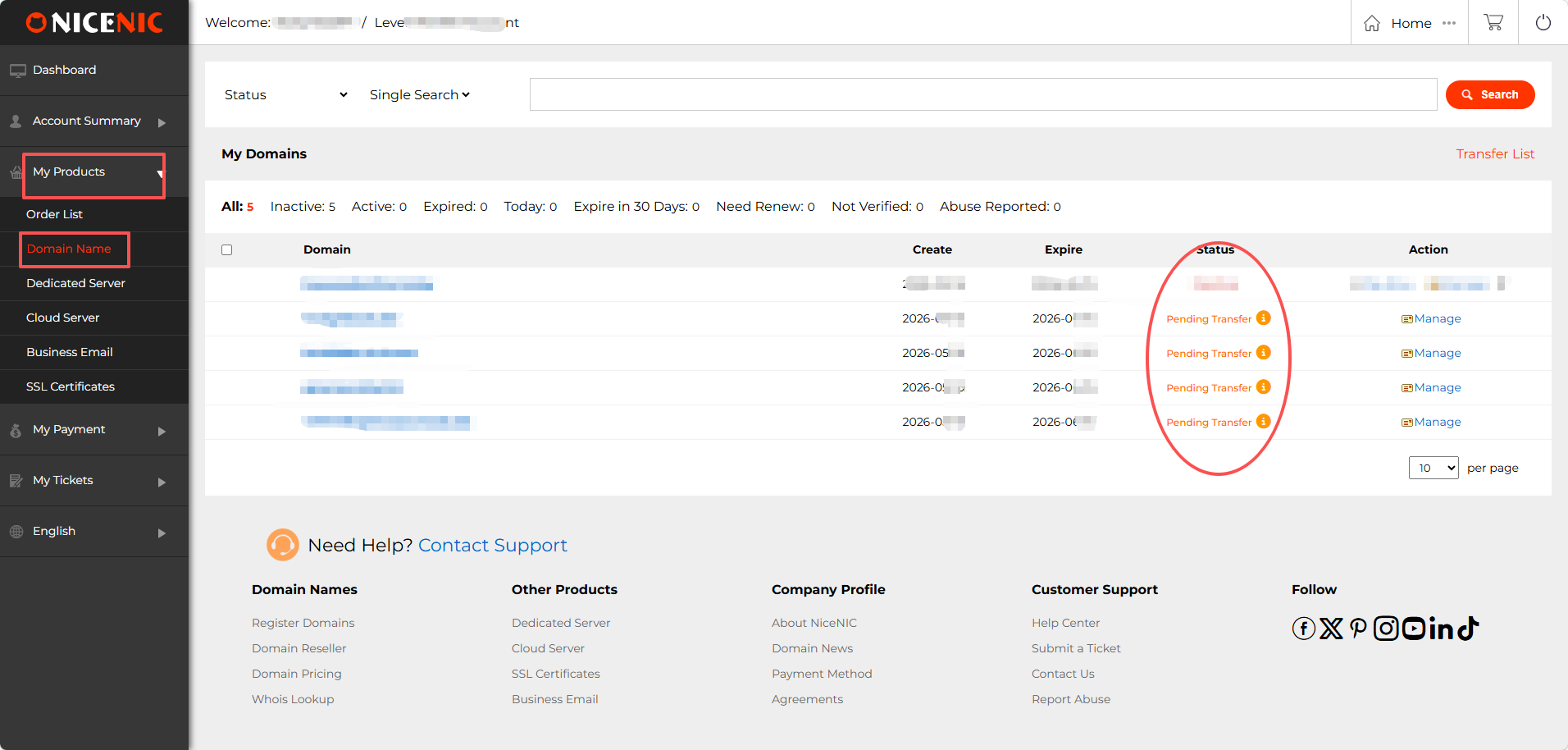
1. وارد حساب NiceNIC خود شوید. به بخش "محصولات من > نامهای دامنه" بروید.
در ستون وضعیت، دامنه شما به صورت زیر نمایش داده خواهد شد:
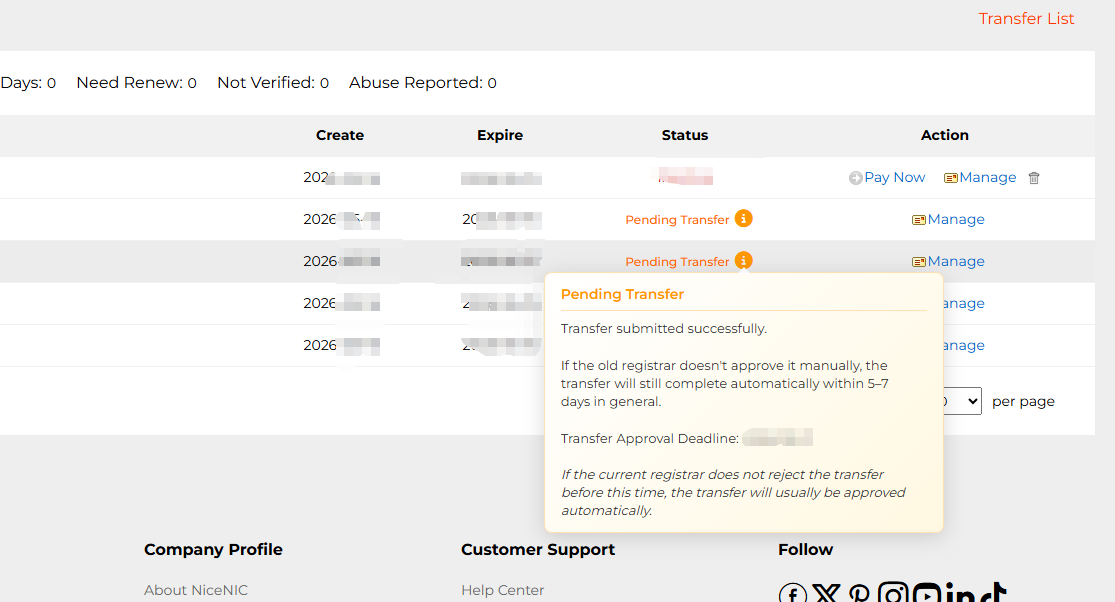
- انتقال در انتظار: درخواست انتقال ارسال شده و در حال انجام است.
- فعال / انتقال انجام شده: انتقال کامل شده است.
۲. نشانگر ماوس را روی آیکون اطلاعات (i) کنار "انتقال در انتظار" ببرید تا جزئیات تاریخ تایید/اتمام مورد انتظار را ببینید.


- نامهای دامنه
- ثبت نامing دامنهها
- نمایندگی دامنه
- قیمت دامنه
- جستجوی Whois
- محصولات ما
- سرور اختصاصی
- سرور ابری
- گواهینامههای SSL
- ایمیل تجاری
- پروفایل شرکت
- درباره NiceNIC
- اخبار دامنه
- روش پرداخت
- Legal | Disclosure Requests
- پشتیبانی مشتری
- مرکز راهنما
- ارسال تیکت
- تماس با ما
- گزارش تخلف
