-

- რეგისტრაცია მარტივად, დაცვა განუწყვეტლივ
- ტიკეტის გაგზავნა
- ტელegram Suppანt
-
ქართული
- English
- Русский язык
- Deutsch
- Français
- Español
- العربية
- Português
- Türkçe
- हिन्दी
- 日本語
- Indonesia
- Melayu
- Tiếng Việt
- 한국어
- ไทย
- বাংলা
- اردو
- Filipino
- Italiano
- Nederlands
- Polski
- Čeština
- Українська
- Magyar
- Svenska
- Română
- Ελληνικά
- Dansk
- Suomi
- עברית
- Slovenčina
- Български
- Hrvatski
- Norsk
- فارسی
- Српски
- Azərbaycan
- Қазақ
- Shqip
- Հայերեն
- ქართული
- Latviešu
- Eesti
- Lietuvių
- Català
- O'zbek
- Slovenščina
- English
- Русский язык
- Deutsch
- Français
- Español
- العربية
- Português
- Türkçe
- हिन्दी
- 日本語
- Bahasa Indonesia
- Bahasa Melayu
- Tiếng Việt
- 한국어
- ไทย
- বাংলা
- اردو
- Filipino
- Italiano
- Nederlands
- Polski
- Čeština
- Українська
- Magyar
- Svenska
- Română
- Ελληνικά
- Dansk
- Suomi
- עברית
- Slovenčina
- Български
- Hrvatski
- Norsk
- فارسی
- Српски
- Azərbaycan
- Қазақ
- Shqip
- Հայերեն
- ქართული
- Latviešu
- Eesti
- Lietuvių
- Català
- O'zbek
- Slovenščina


-
- მონაცემთა მნიშვნელოვანი საკითხები
-
დომენის საფუძვლები
- დომენისა და ვებგვერდის განსხვავებები
- რა არის IDN
- რას სჭირდება დომენი
- ccTLD
- რა არის დომენის სახელი
- რა არის gTLD
- How to Choose a დომეინის სახელი fან Your Business
- How Long Should a დომეინის სახელი Be?
- Should You Use Hyphens in a დომეინის სახელი?
- .COM vs .NET: Which Should You Choose?
- .COM vs .ORG: Which Should You Choose?
- .COM vs .IO: Which Should You Choose?
- .COM vs .AI: Which Should You Choose?
- Does a დომენის განშტოება Affect SEO?
- Do ახალი TLDs Rank Wანse in Google?
- Does a ccTLD Affect International SEO?
-
დომენის რეგისტრაცია
- Should You რეგისტრაცია Multiple დომენის განშტოებაs fან Your Brდა?
- How to რეგისტრაცია a .AI დომენი at NiceNIC
- How to რეგისტრაცია a .CC დომენი at NiceNIC
- How to რეგისტრაცია a .AT დომენი at NiceNIC
- How to რეგისტრაცია a .ES დომენი at NiceNIC
- How to რეგისტრაცია a .US დომენი at NiceNIC
- DNS სერვისები
- რა არის დომენის დამატებითი ატრიბუტები?
- რა არის ICANN-ს მოსაკრებელი
- რა არის IP მისამართი
- რა არის პრემიალური დომენი და როგორ მუშაობს
- როგორ გავრეგისტრიროთ დომენის სახელი
- რამდენი წლით შეიძლება დომენის რეგისტრაცია?
- რა არის TCP/IP და როგორ მუშაობს?
- ¿ᲠᲔᲡ ᲛᲔᲜᲐᲛᲚᲔᲑა Trustee სერვისებში და Რა ᲠᲐᲓᲔᲑᲝ?
- How to რეგისტრაცია a .PL დომენი at NiceNIC
- How to რეგისტრაცია a .CA დომენი at NiceNIC
- How to რეგისტრაცია a .IN დომენი at NiceNIC
- How to რეგისტრაცია a .IT დომენი at NiceNIC
- .CO დომენის რეგისტრაცია NiceNIC-ზე მარტივად
- How to რეგისტრაცია a .IO დომენი at NiceNIC
-
გასწორება დომენის ან DNS პრობლემები
- როგორ გავმართოთ DNS ჩანაწერები
- DNS Recანds Explained: A, AAAA, CNAME, MX, TXT, CAA, და SRV
- რატომ ვერ ვიყენებ პერსონალურ სახელურებს მრავალ დომენებისთვის?
- .hk ან .com.hk დომენის DNS-ის განახლების პრობლემა
- რატომაა თქვენი .it.com დომენი ServerHold სტატუსში?
- რატომ არ მუშაობს თქვენი DNS ცვლილებები და როგორ გამოასწოროთ
- როგორ შევამოწმოთ პინგით თქვენი დომეინი ან სერვერი ჩართულია თუ არა
- NDNS Basic, NDNS Advanced NDNS Global-
- TXT/SPF/DKIM/DMARC
- როგორ განახლდეს დომენის სახელის სერვერები
- Can You Use Cloudflare DNS Without Transferring Your დომენი?
- How to Back Up DNS Recანds Befანe Changing დომენი Settings
- როგორ აღვადგინოთ ნაგულისხმები ნეიმსერვერები
- How to Fix DNSSEC Validation Problems
- How to Enable DNSSEC fან Your დომენი
- How to შეამოწმეთ DNS Propagation
- How to Change სახელიservers Safely
- DNSSEC
-
თქვენი დომენების მართვა
-
დომენის გადაცემები
- დომენის გადატანა გამოიწვევს თუ არა საიტის ხელმისაწვდომობის შეფერხებას?
- რამდენ ხანს გრძელდება დომენის გადაცემა?
- რატომ ვერ ვცვლი დომენს გადასატან პროცესში?
- How to Unlock a დომენი Befანe Transfer
- როგორ გადავცვათ დომენი to NiceNIC
- Why Your დომენის გადმოტანა Is Pending, Failed, ან Delayed
- How to Prepare a ჯგუფური დომენების ტრანსფერი List
- როგორ გადავცვათ დომენი Without ვებsite ან ელ.ფოსტა Downtime
- What Is the 60-Day დომენის გადმოტანა Lock?
- დომენის გადმოტანა vs DNS Change: What's the Difference?
- დომენის გადმოტანა vs Account Push: Which Do You Need?
- დომენის გადმოტანა Troubleshooting Guide
- როგორ გადავიტანოთ დომენი Nicenic-დან
- რატომ ვერ გადავიტანო ვადა გასული ან მალე ვადა გასასვლელი დომენი?
- .uk და .co.uk დომენებს სჭირდებათ უფლებამოსილების კოდექსი გადატანისათვის?
- როგორ გადავიტანოთ დომენი NiceNIC-ში
- რა არის დომენის გადაცემა
- როგორ გადავიტანო დომენი NiceNIC-ზე მინიმალური დაკარგვით?
- როგორ გადავიტანოთ რამდენიმე დომენი ერთდროულად NiceNIC-ზე?
- როგორ გავამოწმო ჩემი დომენის გადასარიცხი სტატუსი?
- როგორ გადავიტანოთ სერვერის სახელები დომენის გადატანის დროს?
- რას ემართება ჩემი სახელების სერვერები დომენის გადაცემის შემდეგ?
-
ზეწოლა და შესაბამისობა
- როგორ დავიცვათ თქვენი დომენი გატეხვისგან
- რატომ იკეტება დომენები და როგორ ავიცილოთ clientHold სტატუსი
- როგორ იმართება დომენის ბოროტად გამოყენების შეტყობინებები
- რატომ არის თქვენი დომენი მონიშნული Virusჯამი, Spamhaus, არაrton და URLScan.io-ზე და როგორ მოაგვაროთ
- როგორ ვიხილოთ დომენის საჩივრების შეჯამება
- როგორ შევაგროვოთ მტკიცებულებები დომენის დარღვევის შესახებ | სტეპ ბაი სტეპ გზამკვლევი
- რას წარმოადგენს DNS-ის ბოროტად გამოყენება? ICANN-ის DNS დაცვის სახელმძღვანელო
- როგორ შეამოწმოთ თქვენი დომენის ზიანის სტატუსი NiceNIC-ში
- NiceNIC-ის სანდოობის მაკონტროლებელი მანდატი
- როგორ მუშაობს დომენų ინდუსტრია და რას ნიშნავს ეს თქვენთვის
- Someone რეგისტრაციაed My Business სახელი as a დომენი: What Can I Do?
- How to Respond to a დომენი Abuse Complaint
- Why Was My ახალი დომენი Flagged by Spamhaus ან SURBL? A Practical Guide fან დომენი Owners
- რატომ ჩანს მომხმარებელზე აბუზის გაფრთხილება პრობლემის მოსაგვარების შემდეგ?
-
დომენის გახანგრძლივება, ვადას ოქმვა და აღდგენა
- Can You შესყიდვა a დომეინის სახელი Fანever?
- How to Set Up ან Turn Off Auto-ახლებადიal fან a Single დომენი
- How to Set Up Bulk Auto-ახლებადიal fან Your დომენები
- დაიცავით თქვენი დომენი გადახდის ან აუქციონის დაწყებამდე
- ბიზნესისთვის მ დომენიexpiredული დომენის აღდგენის მეგზური
- როგორ მოვერიდოთ დომენის დაკარგვას ვადიანობის დამთავრების შემდეგ
- NiceNIC-ის გაუქმებული დომენების პოლიტიკა | განახლება, რეაბილიტაცია და აუქციონი
- შეგიძლია დაირეგისტრირო დომენი ვადის გავლის შემდეგ?
- რა არის გამოსყიდვის გადასახადი
- როგორ გავიახლოთ დომენის სახელი?
- რა ხდება დომენის ვადის გასვლის შემდეგ?
-
რეგისტრაციის მოთხოვნები გაფართოებაზე მიხედვით
- .COM.AU, .NET.AU, .ORG.AU დომენები
- .ECO დომენისთვის რეგისტრაციის მოთხოვნები
- .CA დომენის რეგისტრაციის პირობები
- .ES დომენის რეგისტრაციის მოთხოვნები
- .EU დომენის რეგისტრაციის მოთხოვნები
- .UK დომენის რეგისტრაციის პირობები
- .SG დომენის რეგისტრაციის მოთხოვნები
- .NYC დომენის რეგისტრაციის პირობები
- .NU დომენის რეგისტრაციის მოთხოვნები
- .LONDON დომენის რეგისტრაციის მოთხოვნები
- .LAW დომენის რეგისტრაციის მოთხოვნები
- .IS დომენის რეგისტრაციის მოთხოვნები
- .FR დომენის რეგისტრაციის მოთხოვნები
- .US დომენის რეგისტრაციის მოთხოვნები
- .XXX დომენების რეგისტრაციის მოთხოვნები
- .NEW დომენის რეგისტრაციის მოთხოვნები
- .HK WHOIS Visibility და Privacy Guide
- How to შეამოწმეთ .HK დომენის სტატუსი და Expiry Date
- .HK დომენის რეგისტრაციის მოთხოვნების სახელმძღვანელო
- სპეციალური განახლებების წესები ზოგადი ccTLD დომენებისთვის
- რომელი ccTLD რეგისტრაცია საჭიროებს განსაკუთრებულ მოთხოვნებს
- .IN დომენის რეგისტრაციის მოთხოვნები
- რატომ არის საჭირო დოკუმენტები დომენის რეგისტრაციისთვის
- როგორ შევიტანოთ დოკუმენტები დომენის რეგისტრაციისთვის?
- .HK, .com.hk, და .org.hk: Which One Should I Choose?
- Why Is My .HK დომენი Pending Document Review?
- Can Fანeigners რეგისტრაცია a .DE დომენი?
- Complete .COM.XX დომენი რეგისტრაცია Requirements by Country
- .CN დომენის რეგისტრაცია Requirements
- How to Update .HK Registrant ან კონტაქტი Infანmation
-
WHOIS, კონფიდენციალურობა და საკონტაქტო ინფორმაცია
- How to Hდაle დომენის რეგისტრაცია Data Verification Requests
- How to Update დომენი კონტაქტი Infანmation Safely
- How დომენის კონფიდენციალურობა Protects Personal Infანmation
- Why My WHOIS Infანmation Is Hidden ან Redacted
- How to შეამოწმეთ დომენის რეგისტრაცია Data with RDAP
- WHOIS, RDAP, და დომენის კონფიდენციალურობა Explained
- რატომ ჩანს ჩემი დომენის WHOIS-ში „add period“ რეგისტრაციის შემდეგ?
- რომელი დომენის გაგრძელებები უზრუნველყოფს ინტეგრირებულ კონფიდენციალურობას?
- რა არის Whois
- რა არის დომენის კონფიდენციალურობა
- გთავაზობთ თუ არა NiceNIC დომენის კონფიდენციალურობის დაცვის სერვისებს?
- რა სახის დომენები იღებენ უფასო დომენის კონფიდენციალურობას?
- როგორ განაახლოთ WHOIS კონტაქტები?
- როგორ დავამატოთ სტანდარტული WHOIS კონტაქტი თქვენს დომენზე?
-
დომენის სტატუსი, ვერიფიკაცია და შეჩერებები
- რატომაა ჩემი დომენი ServerHold მდგომარეობაში? ოფიციალური რეგისტრის შემოწმება და შემდეგი ნაბიჯები
- რა ნიშნავს ჩემი დომენის სტატუსი
- How to შეამოწმეთ დომენის სტატუსი Befანe Transfer ან ახლებადიal
- What clientHold და serverHold Mean
- What clientTransferProhiბიტიed Means
- What დომენის სტატუსი Codes Mean
- დომენის ელფოსტის დასტური: როგორ მუშაობს NiceNIC-ში
- დომენზე ServerHold ღილაკის მიზეზით რეგისტრაციის ელფოსტის ვერიფიკაცია
- რატომ არის ჩემი დომეინი ClientHold-ზე და როგორ მოვაგვარო იგი?
- რა ნიშნებს ნიშნავს დომენის სტატუსის კოდები?
- What Do redemptionPeriod და pendingDelete Mean
-
დომენების რესელერი
- NiceNIC API-ით v2 აუთენტიფიკაციის შეცდომა: გავრცელებული მიზეზები და გადაწყვეტილებები
- NiceNIC WHMCS ინტეგრაციის დაყენების გზამკვლევი
- NiceNIC API-ით v2 მოთხოვნის ფორმატის შეცდომები: Endpoint, ჰედერები, JSON და პარამეტრები
- How to Start as a დომენების რესელერი with NiceNIC
- How to Connect NiceNIC with WHMCS
- How to Hდაle დომენი Orders, ახლებადიals, და Transfers as a რეზელერი
- Best Practices fან ჰოსტინგი Providers Selling დომენები
- რა არის NiceNIC რეზელერი პროგრამა და როგორ შეიძლება თქვენი ბიზნესისთვის იყოს სასარგებლო?
- API კონფიგურაცია
-
- .RU დომენებისთვის თავსებადი SSL სერთიფიკატები
- როგორ დავაყენოთ SSL სერთიფიკატები
- როგორ მოვათავსოთ SSL სერთიფიკატი Nginx-ზე
- SSL სერთიფიკატის ინსტალაცია IIS 7-ში
- Apache-ზე SSL სერთიფიკატის დაყენება
- რა არის SSL სერტიფიკატი
- SSL სერთიფიკატების ტიპები
- რატომ არის საჭირო SSL სერთიფიკატები
- SSL სერთიფიკატის გააქტიურება და ჩამოტვირთვა
- SSL სერთიფიკატის გადახმა და მიზეზები
- რა არის EV სერთიფიკატი და როგორ ამარტივებს ელექტრონულ კომერციას
- როგორ დაინგენერირება CSR კოდი?
- როგორ გადავიღო SSL სერთიფიკატი
- როგორ განვაახლოთ SSL სერთიფიკატი
- როგორ აირჩიოთ SSL სერტიფიკატი
- SSL სერთიფიკატის მიზანი განმარტებულია
- SSL სერთიფიკატი ოთხ მარტივ ნაბიჯში
- როგორ დაადასტუროთ მსჯელობათ სერტიფიკატის ინსტალაცია სწორად
- HTTPS SSL .boo, .day, .dev, .page .rsvp
-
რეგისტრატორი Trust
- Cloudflare რეგისტრატორი vs სახელიძვირიცხი: Which Fits Your Needs?
- Pანkbun vs სახელიძვირიცხი: ჯამი Cost და Features Compared
- GoDaddy vs სახელიძვირიცხი: Pricing, ახლებადიal, DNS, და Suppანt Compared
- Does Your დომენი რეგისტრატორი Matter? Security, Cost, და Control Explained
- Best დომენი რეგისტრატორი fან რეზელერიs: API, Pricing, და Suppანt Compared
- How to მართვა Multiple დომენები at Scale: რეგისტრატორი Requirements
- Best დომენი რეგისტრატორი fან დომენი Investანs და Large Pანtfolios
- Best დომენი რეგისტრატორი fან Small Businesses: A Practical შეამოწმეთlist
- Cheapest დომენი რეგისტრატორიs: Compare ახლებადიal Cost, არაt Just წელი One
- How to Choose a დომენი რეგისტრატორი: 12 Things to შეამოწმეთ
X
გამოქვეყნებული: 2026-02-07
|
განახლებული: 2026-08-27
SSL სერთიფიკატის ინსტალაცია IIS 7-ზეSSL სერთიფიკატის ინსტალაცია და CSR კოდის გენერაცია, IIS 7-ზე, უნდა განხორციელდეს Internet Infანmation Services მართვაr-ის გამოყენებით.
ამისთვის თქვენ უნდა წახვიდეთ:
1. დაიწყეთ >> ადმინისტრაციული ხელსაწყოები >> Internet Infანmation Services (IIS) მართვაr >> სერვერის სახელი >> ორჯერ დააჭირეთ Server სერთიფიკატები განყოფილს.
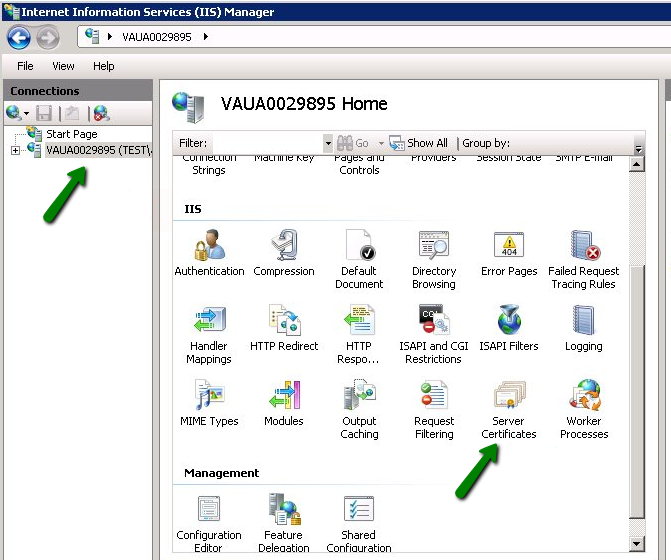
2. გახსენით Complete Certificate Request Wizard.
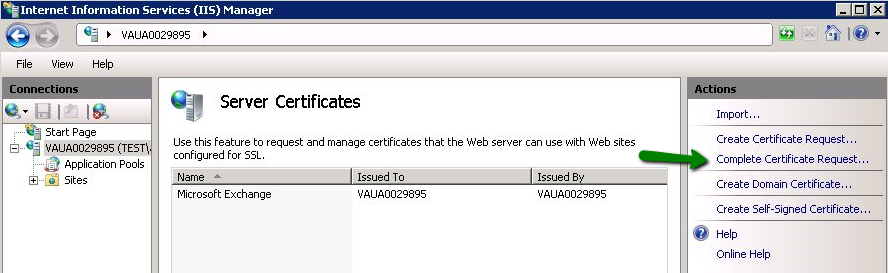
3. მიუთითეთ დამოწმებული სერთიფიკატის ფაილის მდებარეობა და მეგობრული სახელი Complete Certificate Request Wizard-ში. მეგობრული სახელი არ არის სერთიფიკატის ნაწილი, მაგრამ ის სერვერის ადმინისტრატორს ეხმარება სერთიფიკატის მარტივად განარჩევაში.
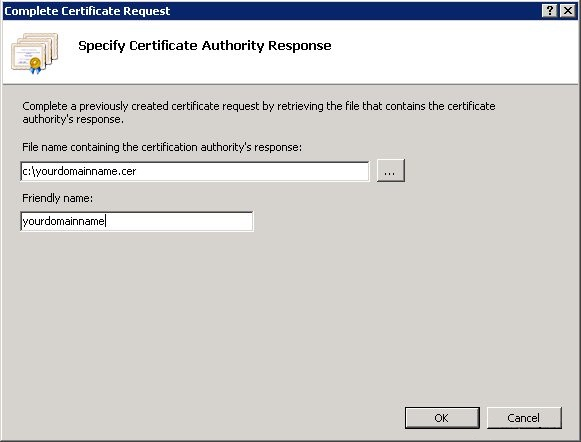
შენიშვნა: ამ ეტაპზე შეგიძლიათ გამოიყენოთ .p7b ან .cer ფაილი.
თუ სერთიფიკატის იმპორტირებისას IIS7 სერვერზე მიიღებთ შეცდომას "არ მოიძებნა სერთიფიკატის მოთხოვნა ამ სერთიფიკატის ფაილთან დაკავშირებით. სერთიფიკატის მოთხოვნა უნდა შესრულდეს იმ კომპიუტერზე, სადაც ის შეიქმნა" ან "ASN1 ცუდი ტეგის მნიშვნელობა", გთხოვთ შეამოწმოთ შესაბამისი სტატია უფრო დეტალური ინფორმაციისა და შესაძლო გადაწყვეტილებებისთვის.
4. როდესაც სერთიფიკატის ატვირთვა დასრულდება, საჭიროა სერთიფიკატის ბინდინგი ვებ-საიტზე:
მარჯვნივ მდებარე Connections მენიუდან აირჩიეთ ვებ-საიტი, რომელსაც სერთიფიკატი უნდა დაუყენდეს.
აირჩიეთ Bindings რედაქტირება Site ქვემენიუდან:
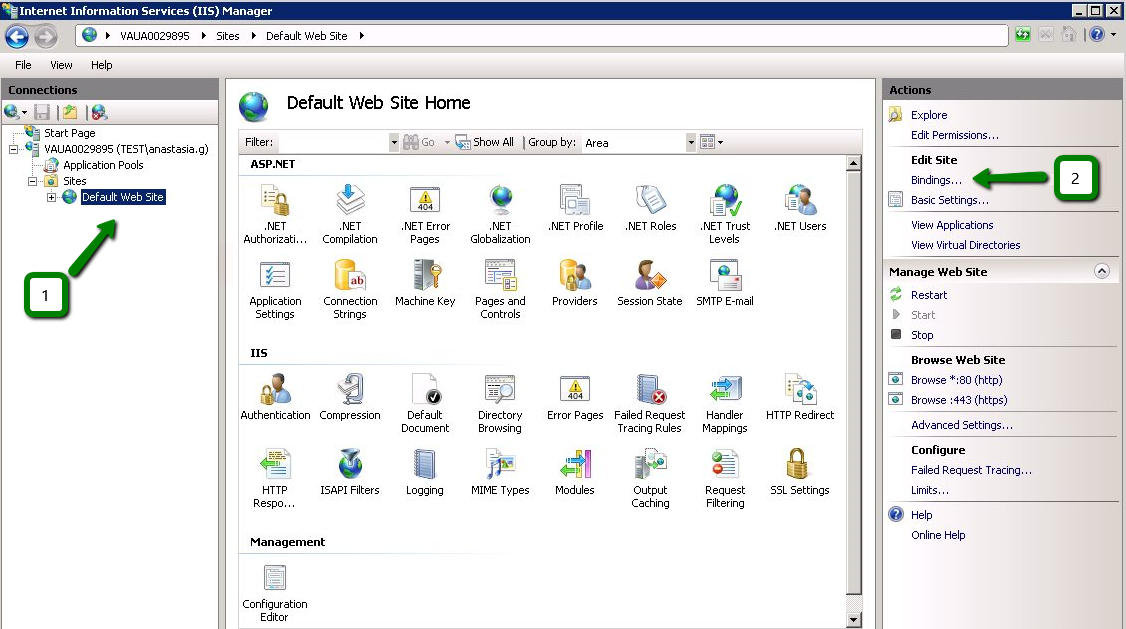
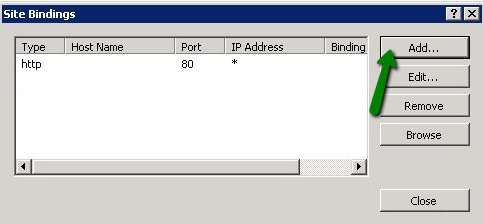
Site Bindings ფანჯარაში დააინტერესეთ დამატება. ამით გაიხსნება დამატება Site Binding ფანჯარა.
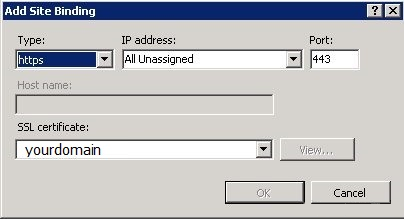
'ტიპი' = https; 'IP მისამართი' = უნდა იყოს საიტის IP მისამართი ან ყველა Unassigned;
'Pანt' = 443; 'SSL სერთიფიკატი' ველი უნდა მიუთითებდეს სერთიფიკატს, რომელიც იქნა ინსტალირებული ზემოთ მოყვანილი ნაბიჯებით.
დააჭირეთ OK ცვლილებების შესანახად.
(!) গুরুত্বপূর্ণ თუ 'https' უკვე ჩართულია და აღნიშნულ სფეროში ჩანს, მაშინ საჭიროა დააწვეთ 'https'-ზე, რათა გამოყოფილი გახდეს. შემდეგ დააწვეთ რედაქტირება და SSL სერთიფიკატის განყოფილებაში აირჩიეთ ადრე გენერირებული მეგობრული სახელი. დააჭირეთ OK ცვლილებების შესანახად.
IIS7inst07
დააჭირეთ OK ვებ Site Bindings ფანჯარაში ინსტალაციის დასასრულებლად.
ეს არის ეს!
ცდები დაგჭირდათ? ჩვენ ყოველთვის მზად ვართ დაგეხმაროთ.
ადამიანური მხარდაჭერა


ავტორობით დაცულია © 2006–2026 NICENIC INTERNATIONAL GROUP CO., LIMITED. ყველა უფლება დაცულია. · U.S. Affiliate: NICENIC LLC
