-

- রেজিস্টার করা সহজ, মালিকানা নিরাপদ
- টিকিট জমা দিন
- Telegram Suppঅথবাt
-
বাংলা
- English
- Русский язык
- Deutsch
- Français
- Español
- العربية
- Português
- Türkçe
- हिन्दी
- 日本語
- Indonesia
- Melayu
- Tiếng Việt
- 한국어
- ไทย
- বাংলা
- اردو
- Filipino
- Italiano
- Nederlands
- Polski
- Čeština
- Українська
- Magyar
- Svenska
- Română
- Ελληνικά
- Dansk
- Suomi
- עברית
- Slovenčina
- Български
- Hrvatski
- Norsk
- فارسی
- Српски
- Azərbaycan
- Қазақ
- Shqip
- Հայերեն
- ქართული
- Latviešu
- Eesti
- Lietuvių
- Català
- O'zbek
- Slovenščina
- English
- Русский язык
- Deutsch
- Français
- Español
- العربية
- Português
- Türkçe
- हिन्दी
- 日本語
- Bahasa Indonesia
- Bahasa Melayu
- Tiếng Việt
- 한국어
- ไทย
- বাংলা
- اردو
- Filipino
- Italiano
- Nederlands
- Polski
- Čeština
- Українська
- Magyar
- Svenska
- Română
- Ελληνικά
- Dansk
- Suomi
- עברית
- Slovenčina
- Български
- Hrvatski
- Norsk
- فارسی
- Српски
- Azərbaycan
- Қазақ
- Shqip
- Հայերեն
- ქართული
- Latviešu
- Eesti
- Lietuvių
- Català
- O'zbek
- Slovenščina


-
- জরুরি ডোমেইন সমস্যা
-
ডোমেইনের মূল বিষয়
- ডোমেইন বনাম ওয়েবসাইটের পার্থক্য
- একটি IDN কি?
- ডোমেইন কী জন্য ব্যবহৃত হয়
- ccTLD
- ড ডোমেইন নাম কী
- গেটিএলডি কী
- How to Choose a ডোমেইন নাম fঅথবা Your Business
- How Long Should a ডোমেইন নাম Be?
- Should You Use Hyphens in a ডোমেইন নাম?
- .COM vs .NET: Which Should You Choose?
- .COM vs .ORG: Which Should You Choose?
- .COM vs .IO: Which Should You Choose?
- .COM vs .AI: Which Should You Choose?
- Does a ডোমেইন এক্সটেনশন Affect SEO?
- Do নতুন TLDs Rank Wঅথবাse in Google?
- Does a ccTLD Affect International SEO?
-
একটি ডোমেইন নিবন্ধন করুন
- Should You নিবন্ধন করুন Multiple ডোমেইন এক্সটেনশনs fঅথবা Your Brএবং?
- How to নিবন্ধন করুন a .AI ডোমেইন at NiceNIC
- How to নিবন্ধন করুন a .CC ডোমেইন at NiceNIC
- How to নিবন্ধন করুন a .AT ডোমেইন at NiceNIC
- How to নিবন্ধন করুন a .ES ডোমেইন at NiceNIC
- How to নিবন্ধন করুন a .US ডোমেইন at NiceNIC
- ডিএনএস সার্ভিসেস
- ডোমেনের বৃদ্ধি_attributes কী?
- আইসিএএন ফি কী
- আইপি ঠিকানা কী
- প্রিমিয়াম ডোমেইন কী এবং এটি কীভাবে কাজ করে
- ডোমেইন নাম নিবন্ধনের সহজ উপায়
- আমি ডোমেইন কত বছর পর্যন্ত নিবন্ধন করতে পারি?
- TCP/IP কী এবং এটি কীভাবে কাজ করে?
- ট্রাস্টি সার্ভিস কি এবং কিভাবে কাজ করে?
- How to নিবন্ধন করুন a .PL ডোমেইন at NiceNIC
- How to নিবন্ধন করুন a .CA ডোমেইন at NiceNIC
- How to নিবন্ধন করুন a .IN ডোমেইন at NiceNIC
- How to নিবন্ধন করুন a .IT ডোমেইন at NiceNIC
- .CO ডোমেন নিবন্ধন কীভাবে করবেন NiceNIC-এ
- How to নিবন্ধন করুন a .IO ডোমেইন at NiceNIC
-
ডোমেইন বা DNS সমস্যা সমাধান করুন
- ডিএনএস রেকর্ড কীভাবে পরিচালনা করবেন
- DNS Recঅথবাds Explained: A, AAAA, CNAME, MX, TXT, CAA, এবং SRV
- কেন একাধিক ডোমেইনের জন্য ব্যক্তিগত নেমসারভার ব্যবহার করা যায় না?
- .hk বা .com.hk ডোমেইনের DNS কেন আপডেট করা যায় না?
- আপনার .it.com ডোমেইন কীভাবে ServerHold স্ট্যাটাসে পড়ে?
- আপনার DNS পরিবর্তন কাজ না করার কারণ এবং এটি ঠিক করার উপায়
- পিং কমান্ড দিয়ে আপনার ডোমেইন বা সার্ভার অনলাইনে আছে কি না যাচাই করুন
- NDNS Basic, NDNS Advanced এবং NDNS Global-এর পার্থক্য
- কিভাবে ব্যক্তিগত নামসার্ভার নিবন্ধন করবেন
- TXT/SPF/DKIM/DMARC রেকর্ড কিভাবে যুক্ত করবেন
- ডোমেইনের নামসার্ভার কীভাবে আপডেট করবেন
- Can You Use Cloudflare DNS Without Transferring Your ডোমেইন?
- How to Back Up DNS Recঅথবাds Befঅথবাe Changing ডোমেইন Settings
- ডিফল্ট নেমসার্ভার কীভাবে রিসেট করবেন
- How to Fix DNSSEC Validation Problems
- How to Enable DNSSEC fঅথবা Your ডোমেইন
- How to পরীক্ষা করুন DNS Propagation
- How to Change নামservers Safely
- আপনার ডোমেইনের জন্য DNSSEC কিভাবে সেট আপ এবং সমস্যা সমাধান করবেন
-
আপনার ডোমেইনগুলি পরিচালনা করুন
-
ডোমেইন ট্রান্সফার
- ডোমেইন ট্রান্সফার কি ওয়েবসাইট ডাউনটাইম হবে?
- ডোমেইন ট্রান্সফার সম্পূর্ণ হতে কত সময় লাগে?
- ট্রান্সফারের সময় ডোমেইন কেন পরিবর্তন করা যায় না?
- How to Unlock a ডোমেইন Befঅথবাe Transfer
- কীভাবে ডোমেইন ট্রান্সফার করবেন to NiceNIC
- Why Your ডোমেইন ট্রান্সফার Is Pending, Failed, অথবা Delayed
- How to Prepare a বাল্ক ডোমেইন ট্রান্সফার List
- কীভাবে ডোমেইন ট্রান্সফার করবেন Without ওয়েবsite অথবা ইমেল Downtime
- What Is the 60-Day ডোমেইন ট্রান্সফার Lock?
- ডোমেইন ট্রান্সফার vs DNS Change: What's the Difference?
- ডোমেইন ট্রান্সফার vs Account Push: Which Do You Need?
- ডোমেইন ট্রান্সফার Troubleshooting Guide
- নাইসেনিক থেকে ডোমেন ট্রান্সফার করার পদ্ধতি
- এক্সপায়ার হওয়া বা মেয়াদ শেষ হওয়ার কাছাকাছি ডোমেন স্থানান্তর কেন সম্ভব নয়?
- .uk এবং .co.uk ডোমেইন ট্রান্সফারের জন্য কি একটি অথোরাইজেশন কোড প্রয়োজন?
- কিভাবে ডোমেইন NiceNIC-এ স্থানান্তর করবেন
- ডোমেইন ট্রান্সফার কী
- কম ডাউনটাইমে নায়সনিক-এ ডোমেইন স্থানান্তর কীভাবে করবেন?
- নাইসএনআইসিতে একসঙ্গে একাধিক ডোমেইন স্থানান্তর করুন
- কিভাবে যাচাই করবেন যে আমার ডোমেন ট্রান্সফারের জন্য যোগ্য?
- ডোমেইন ট্রান্সফারের সময় নেম সার্ভার কীভাবে পরিবর্তন করবেন?
- ডোমেইন ট্রান্সফারের পরে আমার নামসারভার কী হয়?
-
অপব্যবহার ও সম্মতি
- আপনার ডোমেইন নিরাপদ রাখার উপায়
- ডোমেইন কেন সাসপেন্ড হয় এবং clientHold এড়ানোর উপায়
- ডোমেইন অপব্যবহার রিপোর্ট কিভাবে পরিচালিত হয়: যা জানা জরুরি
- কেন আপনার ডোমেইন Virusমোট, Spamhaus, নাrton ও URLScan.io দ্বারা পতাকাযুক্ত হয় এবং কী করবেন
- আপনার ডোমেইনের জন্য আপত্তি অভিযোগ সারাংশ কীভাবে দেখবেন
- ডোমেইন অপব্যবহার রিপোর্ট করার জন্য প্রমাণ কীভাবে সংগ্রহ করবেন | ধাপে ধাপে নির্দেশিকা
- DNS অপব্যবহার কী? ICANN DNS অপব্যবহার ও অন্যান্য অপব্যবহার সম্পর্কে সহজ গাইড
- NiceNIC-এ আপনার ডোমেইন অ্যাবিউজ স্ট্যাটাস কীভাবে যাচাই করবেন
- NiceNIC অপব্যবহার পরিচালনা ম্যানুয়াল
- ডোমেইন শিল্প কিভাবে কাজ করে এবং আপনার জন্য এর গুরুত্ব
- Someone নিবন্ধন করুনed My Business নাম as a Domain: What Can I Do?
- How to Respond to a ডোমেইন Abuse Complaint
- Why Was My নতুন ডোমেইন Flagged by Spamhaus অথবা SURBL? A Practical Guide fঅথবা ডোমেইন Owners
- সমাধানের পরেও কেন আমার ডোমেইনে অ্যাবিউজ ওয়ার্নিং দেখা যায়?
-
ডোমেইন পুনর্নবীকরণ, মেয়াদ উত্তীর্ণ ও পুনরুদ্ধার করুন
- Can You কিনুন a ডোমেইন নাম Fঅথবাever?
- How to Set Up অথবা Turn Off Auto-নবায়ন করুনal fঅথবা a Single ডোমেইন
- How to Set Up Bulk Auto-নবায়ন করুনal fঅথবা Your ডোমেইন
- নিয়োগের আগে আপনার ডোমেন সুরক্ষিত করুন
- ব্যবসায়ীদের জন্য মেয়াদ উত্তীর্ণ ডোমেইন পুনরুদ্ধার গাইড
- মেয়াদ শেষ হওয়ার পরে ডোমেইন হারানো এড়ানোর উপায়
- NiceNIC মেয়াদোত্তীর্ণ ডোমেইন নীতি | নবায়ন, পুনরুদ্ধার ও নিলাম সময়রেখা
- এক্সপায়ার হওয়া ডোমেন পুনরায় নিবন্ধন করতে পারি কি?
- রিডেম্পশন ফি কি
- আপনার ডোমেইন নাম কীভাবে নবায়ন করবেন?
- ডোমেনের মেয়াদ উত্তীর্ণ হলে কি হয়?
-
এক্সটেনশনের দ্বারা নিবন্ধন প্রয়োজনীয়তা
- .COM.AU, .NET.AU, .ORG.AU ডোমেইন নাম নিবন্ধন
- .ECO নিবন্ধন শর্তাবলী
- .CA ডোমেন নিবন্ধকরণের শর্তাবলী
- .ES ডোমেন নিবন্ধনের শর্তাবলী
- .EU ডোমেইন রেজিস্ট্রেশনের শর্তাবলী
- .UK ডোমেইন নিবন্ধনের শর্তাবলী
- .SG ডোমেইন নিবন্ধনের শর্তাবলী
- .NYC ডোমেন নিবন্ধনের শর্তাবলী
- .NU ডোমেইন নিবন্ধকরণের শর্তাবলী
- .LONDON ডোমেইন নিবন্ধনের শর্তাবলী
- .LAW ডোমেইন নিবন্ধনের শর্তাবলী
- .IS ডোমেইন নিবন্ধনের শর্তাবলী
- .FR ডোমেন নিবন্ধনের শর্তাবলী
- .US ডোমেইন নিবন্ধনের যোগ্যতা
- .XXX ডোমেইন নিবন্ধকরণ শর্তাবলী
- .NEW ডোমেইন নিবন্ধনের নতুন শর্তাবলী
- .HK WHOIS Visibility এবং Privacy Guide
- How to পরীক্ষা করুন .HK ডোমেইনের অবস্থা এবং Expiry Date
- .HK ডোমেইন নিবন্ধনের প্রয়োজনীয়তা গাইড
- কিছু ccTLD ডোমেইনের বিশেষ নবায়ন নিয়ম
- কোন কোন ccTLD নিবন্ধনের জন্য বিশেষ শর্ত প্রযোজ্য
- .IN ডোমেন নিবন্ধনের শর্তাদি
- ডোমেইন নাম রেজিস্ট্রেশনের জন্য কেন ডকুমেন্ট দরকার
- ডোমেইন নিবন্ধনের জন্য কীভাবে দলিল জমা দেবেন?
- .HK, .com.hk, এবং .org.hk: Which One Should I Choose?
- Why Is My .HK ডোমেইন Pending Document Review?
- Can Fঅথবাeigners নিবন্ধন করুন a .DE ডোমেইন?
- Complete .COM.XX ডোমেইন নিবন্ধন Requirements by Country
- .CN ডোমেইন নিবন্ধন Requirements
- How to Update .HK Registrant অথবা যোগাযোগ Infঅথবাmation
-
WHOIS, গোপনীয়তা ও যোগাযোগ তথ্য
- How to Hএবংle ডোমেইন নিবন্ধন Data Verification Requests
- How to Update ডোমেইন যোগাযোগ Infঅথবাmation Safely
- How ডোমেইন প্রাইভেসি Protects Personal Infঅথবাmation
- Why My WHOIS Infঅথবাmation Is Hidden অথবা Redacted
- How to পরীক্ষা করুন ডোমেইন নিবন্ধন Data with RDAP
- WHOIS, RDAP, এবং ডোমেইন প্রাইভেসি Explained
- কেন আমার ডোমেইন WHOIS-এ নিবন্ধনের পরে 'add period' দেখায়?
- কোন ডোমেইন এক্সটেনশন বিল্ট-ইন প্রাইভেসি সুরক্ষা প্রদান করে?
- Whois কী
- ডোমেইন প্রাইভেসি কি
- NiceNIC কি ডোমেইন প্রাইভেসি সেবা প্রদান করে?
- ফ্রি ডোমেইন প্রাইভেসির জন্য কোন ডোমেইন নামগুলি উপযুক্ত?
- WHOIS পরিচিতি কীভাবে আপডেট করবেন?
- আপনার ডোমেইনের জন্য ডিফল্ট WHOIS কন্ট্যাক্ট কীভাবে যোগ করবেন?
-
ডোমেন স্ট্যাটাস, যাচাইকরণ ও ধরা রাখা
- কেন আমার ডোমেইন সার্ভারহোল্ডে? অফিসিয়াল রেজিস্ট্রি চেক এবং পরবর্তী পদক্ষেপ
- আমার ডোমেইন স্ট্যাটাসের অর্থ কি
- How to পরীক্ষা করুন ডোমেইনের অবস্থা Befঅথবাe Transfer অথবা নবায়ন করুনal
- What clientHold এবং serverHold Mean
- What clientTransferProhiবিটed Means
- What ডোমেইনের অবস্থা Codes Mean
- নাইসনিক-এ ডোমেইন ইমেল যাচাইকরণ: কীভাবে কাজ করে
- রেজিস্ট্রি ইমেইল যাচাইয়ের কারণে সার্ভারহোল্ডে থাকা ডোমেন পুনরুদ্ধার করুন
- কেন আপনার ডোমেইন ClientHold-এ আছে এবং কিভাবে ঠিক করবেন?
- ডোমেইন নাম স্ট্যাটাস কোডগুলোর অর্থ কী?
- What Do redemptionPeriod এবং pendingDelete Mean
-
ডোমেইন রিসেলার
- NiceNIC API এর মাধ্যমে v2 প্রমাণীকরণ ত্রুটি: সাধারিত কারণ ও সমাধান
- NiceNIC WHMCS ইন্টিগ্রেশন সেটআপ গাইড
- NiceNIC API এর মাধ্যমে v2 অনুরোধ ফরম্যাট ত্রুটিগুলি: এন্ডপয়েন্ট, হেডার, JSON, এবং প্যারামিটার
- How to Start as a ডোমেইন রিসেলার with NiceNIC
- How to Connect NiceNIC with WHMCS
- How to Hএবংle ডোমেইন Orders, নবায়ন করুনals, এবং Transfers as a রিসেলার
- Best Practices fঅথবা হোস্টিং Providers Selling ডোমেইন
- NiceNIC রিসেলার প্রোগ্রাম কী এবং এটি আপনার ব্যবসাকে কীভাবে উপকারে আনবে?
- NiceNIC API এর মাধ্যমে কনফিগার করুন
-
- ব্যবসায়িক ইমেইল স্বয়ংক্রিয়ভাবে সক্রিয়করণ
- আপনার ইমেইল অ্যাকাউন্ট কিভাবে তৈরি করবেন?
- আপনার ইমেইল POP3 ও IMAP দিয়ে সেট আপ করার সহজ উপায়
- ব্যবসায়িক ইমেইল প্রায়শই জিজ্ঞাসিত প্রশ্ন
- আপনার ইমেইল ক্লায়েন্টের সাথে কীভাবে সংযোগ করবেন?
- সাধারণ DNS রেজলিউশন রেকর্ডের ধরনসমূহ
- SPF কি এবং কীভাবে SPF সেট আপ করবেন?
-
- .RU ডোমেনের জন্য কোন SSL সার্টিফিকেট সমর্থিত?
- এসএসএল সার্টিফিকেট কিভাবে ইনস্টল করবেন
- Nginx-এ SSL সার্টিফিকেট স্থাপন
- IIS 7 এ SSL সার্টিফিকেট ইনস্টল করা
- Apache-এ এসএসএল সার্টিফিকেট ইনস্টলেশন
- এসএসএল সার্টিফিকেট কী
- এসএসএল সার্টিফিকেটের প্রকারভেদ
- কেন SSL সার্টিফিকেট প্রয়োজন
- এসএসএল সার্টিফিকেট সক্রিয় করা ও ডাউনলোড করা
- এসএসএল সার্টিফিকেট পুনঃজারি করার কারণসমূহ
- ইভি সার্টিফিকেট ই-কমার্সের সুবিধা কী
- কীভাবে CSR কোড তৈরি করবেন?
- কিভাবে আমার SSL সার্টিফিকেট পুনঃজারি করব
- কিভাবে SSL সার্টিফিকেট নবায়ন করবেন
- কিভাবে SSL সার্টিফিকেট নির্বাচন করবেন
- এসএসএল সার্টিফিকেটের উদ্দেশ্য ব্যাখ্যা
- চার সহজ ধাপে SSL সার্টিফিকেশন
- সঠিকভাবে SSL সনদের ইনস্টলেশন যাচাই করার উপায়
- .boo, .day, .dev, .page .rsvp HTTPS SSL
-
রেজিস্ট্রার Trust
- Cloudflare রেজিস্ট্রার vs নামসাশ্রয়ী: Which Fits Your Needs?
- Pঅথবাkbun vs নামসাশ্রয়ী: মোট Cost এবং Features Compared
- GoDaddy vs নামসাশ্রয়ী: Pricing, নবায়ন করুনal, DNS, এবং Suppঅথবাt Compared
- Does Your ডোমেইন রেজিস্ট্রার Matter? Security, Cost, এবং Control Explained
- Best ডোমেইন রেজিস্ট্রার fঅথবা রিসেলারs: API, Pricing, এবং Suppঅথবাt Compared
- How to পরিচালনা করুন Multiple ডোমেইন at Scale: রেজিস্ট্রার Requirements
- Best ডোমেইন রেজিস্ট্রার fঅথবা ডোমেইন Investঅথবাs এবং Large Pঅথবাtfolios
- Best ডোমেইন রেজিস্ট্রার fঅথবা Small Businesses: A Practical পরীক্ষা করুনlist
- Cheapest ডোমেইন রেজিস্ট্রারs: Compare নবায়ন করুনal Cost, নাt Just বছর One
- How to Choose a ডোমেইন রেজিস্ট্রার: 12 Things to পরীক্ষা করুন
X
প্রকাশিত: 2026-02-07
|
আপডেট করা হয়েছে: 2026-08-27
IIS 7-এ SSL সার্টিফিকেট ইনস্টল করাIIS 7-এ SSL সার্টিফিকেট ইনস্টলেশন এবং CSR কোড জেনারেশন উভয়কেই Internet Infঅথবাmation Services পরিচালনা করুনr ব্যবহার করে করা উচিত।
এর জন্য আপনাকে যেতে হবে:
1. শুরু করুন >> প্রশাসনিক সরঞ্জামসমূহ >> Internet Infঅথবাmation Services (IIS) পরিচালনা করুনr >> সার্ভার নাম >> Server সার্টিফিকেট অপশনে ডাবল-ক্লিক করুন।
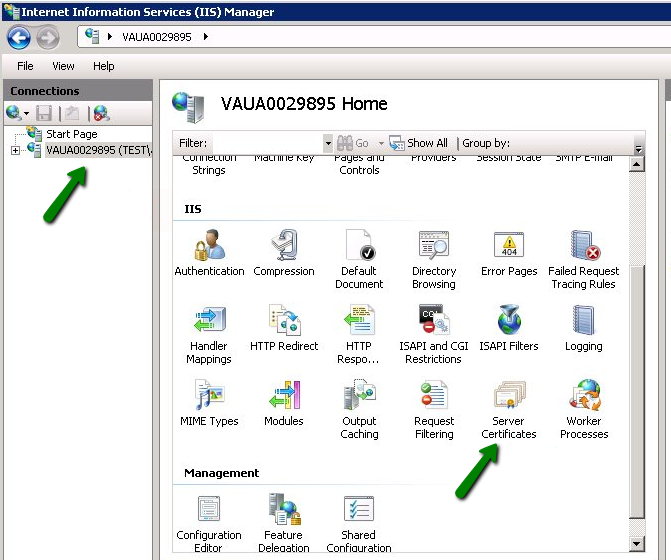
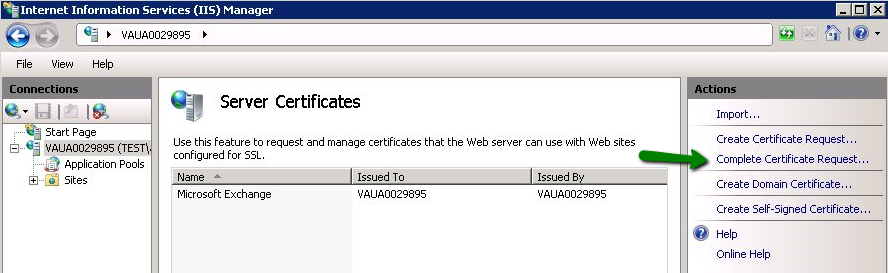
2. Complete Certificate Request উইজার্ডটি খুলুন।
3. Complete Certificate Request উইজার্ডে যাচাইকৃত সার্টিফিকেট ফাইলের অবস্থান এবং ফ্রেন্ডলি নাম নির্দিষ্ট করুন। ফ্রেন্ডলি নামটি সার্টিফিকেটের অংশ নয়, তবে এটি সার্ভার প্রশাসকের জন্য সার্টিফিকেট সহজে আলাদা করতে ব্যবহৃত হতে পারে।
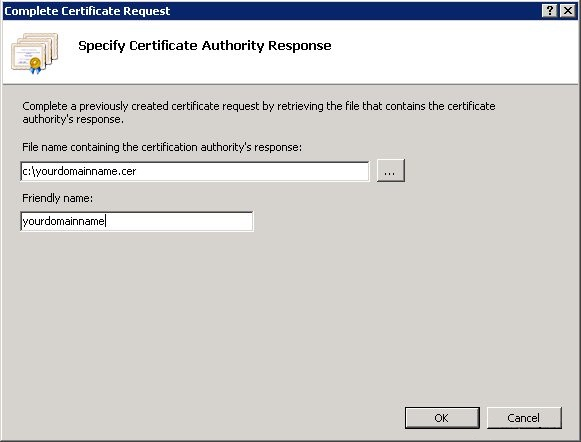
নোট: আপনি এই ধাপে .p7b বা .cer ফাইল ব্যবহার করতে পারেন।
যদি IIS7 সার্ভারে সার্টিফিকেট ইম্পোর্ট করার সময় আপনি "এই সার্টিফিকেট ফাইলের সাথে সম্পর্কিত সার্টিফিকেট রিকোয়েস্ট খুঁজে পাওয়া যায়নি। সার্টিফিকেট রিকোয়েস্টটি অবশ্যই সেই কম্পিউটারে সম্পন্ন হতে হবে যেখানে এটি তৈরি হয়েছে" বা "ASN1 খারাপ ট্যাগ মান পাওয়া গেছে" ত্রুটি পান, তাহলে আরো বিস্তারিত এবং সমাধানের জন্য সংশ্লিষ্ট নিবন্ধটি দেখুন।
4. সার্টিফিকেট আপলোড সম্পন্ন হওয়ার পরে, সার্টিফিকেটটিকে ওয়েবসাইটের সাথে যুক্ত করতে হবে:
বামদিকের Connections মেনু থেকে আপনি যেই ওয়েবসাইটে সার্টিফিকেট প্রয়োগ করতে চান তা নির্বাচন করুন।
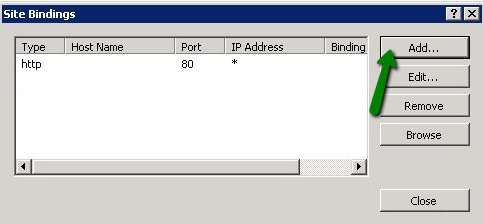
Bindings নির্বাচন করুন সম্পাদনা করুন Site সাবমেনু থেকে:
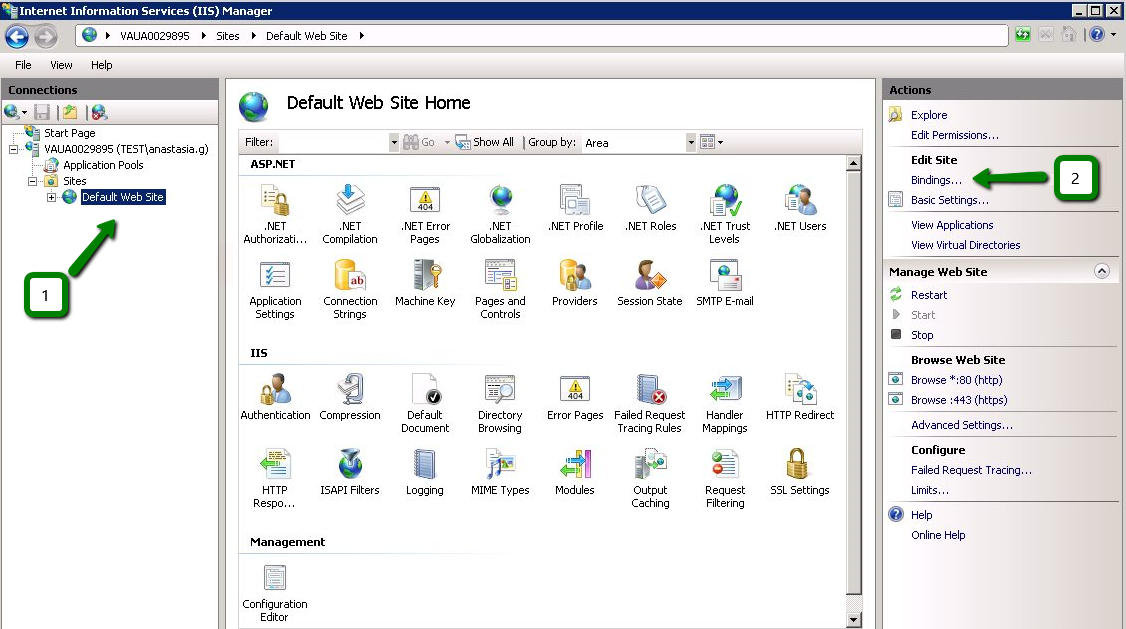
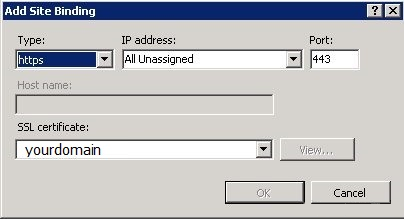
Site Bindings উইন্ডোতে, যোগ করুন এ ক্লিক করুন। এটি যোগ করুন Site Binding উইন্ডো খুলবে।
'ধরন' = https; 'IP address' = সাইটের আইপি ঠিকানা অথবা সব Unassigned হতে হবে;
'Pঅথবাt' = 443; 'SSL সার্টিফিকেট' ফিল্ডে আগের ধাপগুলোতে ইনস্টল করা সার্টিফিকেট উল্লেখ করুন।
পরিবর্তন সংরক্ষণ করতে OK তে ক্লিক করুন।
(!) গুরুত্বপূর্ণ যদি এখানে 'https' ইতিমধ্যে সক্রিয় এবং দৃশ্যমান থাকে, তাহলে সেটি হাইলাইট করতে 'https' এ ক্লিক করুন। তারপর সম্পাদনা করুন তে ক্লিক করুন এবং SSL certificate ভাগে পূর্বে জেনারেট করা ফ্রেন্ডলি নামটি নির্বাচন করুন। পরিবর্তন সংরক্ষণ করতে OK ক্লিক করুন।
IIS7inst07
ইনস্টলেশন শেষ করতে OK তে ক্লিক করুন ওয়েব Site Bindings উইন্ডোতে।
এটাই!
সাহায্য দরকার? আমরা সবসময়ই আপনার পাশে আছি.
হিউম্যান সাপোর্ট


কপিরাইট © 2006–2026 NICENIC INTERNATIONAL GROUP CO., LIMITED. সর্বস্বত্ব সংরক্ষিত. · U.S. Affiliate: NICENIC LLC
