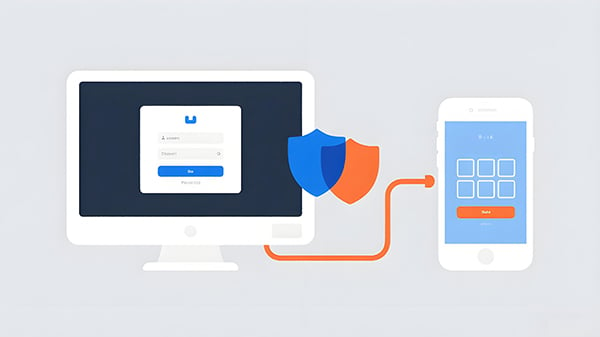
NiceNICアカウントを保護し、不正アクセスを防ぐための二要素認証

二要素認証

無料でNiceNICアカウントを保護できます
ICANN認定レジストラによる無料の2FAアカウント保護

ICANN認定レジストラとして、NiceNICは最高レベルのアカウント保護に取り組んでいます。そのため、すべてのユーザーに無料の二要素認証(2FA)を提供しています。

2FAを利用すれば、パスワードが漏えいしてもアカウントは安全です。ログインのたびに追加の認証コードが必要になるため、ハッカーやフィッシング攻撃からさらに強力に守ります。

二要素認証とは?

二要素認証は、ログインに2つのステップを必要とする高度なセキュリティ機能です。

  • パスワード - ログイン時の主要な認証情報。
  • Google Authenticatorコード - モバイル端末で生成される、時間限定の一意なコード。

二要素認証がドメインアカウントを保護する仕組み

この二段階のプロセスは、不正アクセスのリスクを大幅に低減し、ドメイン、ホスティング、アカウント設定をハッカーやフィッシング攻撃から保護します。

NiceNICで2FAにGoogle Authenticatorを使用する理由

NiceNICは2FAの仕組みとしてGoogle Authenticatorを採用しており、次のような特長があります。

ドメインセキュリティにおけるGoogle Authenticatorの利点

無料でかんたんに利用できます

スマートフォンにアプリをインストールして、数分で使い始められます。

高いセキュリティ

コードは30秒ごとに更新され、一度しか使用できません。

ドメイン所有者とリセラーに最適

アカウント、ドメイン名、ホスティングサービスを保護します。

ICANN認定レジストラのセキュリティ

世界中の主要レジストラが採用するのと同じ高い基準です。

NiceNICでGoogle Authenticatorを有効にする方法は?

以下の手順で数分以内にアカウントを保護できます。

1

NiceNIC アカウントにログイン

NiceNIC にアクセスして、サインインしてください。

2

セキュリティ設定を開く

「アカウント概要」の「二要素認証」を見つけてください。

3

Google Authenticator をダウンロード

Android版
iOS版

4

QRコードをスキャン

Google Authenticator で + アイコンをタップし、「QRコードをスキャン」 を選択して、NiceNIC 2FA セットアップページに表示されたコードをスキャンしてください。

5

コードを確認

Google Authenticator の 6 桁のコードを NiceNIC 2FA 設定ページに入力してください。

6

セットアップの確認

2FAが有効になりました。ログインには、パスワードとGoogle Authenticatorコードの両方が必要です。

ドメイン所有者とリセラー向けのメリット

Google Authenticator を利用したレジストラ設定により、以下のことが可能です:

今すぐNiceNICアカウントで2FAを有効にしましょう

お客様のドメインとホスティングは、パスワードだけでは守りきれません。信頼できるICANN認定レジストラが提供する、無料で強力な保護を今すぐ二要素認証で有効にしましょう。

今すぐ2FAを有効にする

よくある質問(FAQ)

Google Authenticatorを設定したスマートフォンを紛失した場合はどうなりますか?

Google Authenticator 以外の認証アプリを使用できますか?

二要素認証は必須ですか?

2FAを有効にすると、ログインに時間がかかりますか?

2FAコードの入力が必要になる頻度は?

2FAコードが機能しない場合はどうすればよいですか?

後で二要素認証を無効にすることはできますか?

2FAを使用すると、ドメインを不正な移管から保護できますか?

弱いパスワードでも2FAを有効にすればアカウントは保護されますか?

2FAは複数のデバイスで使用できますか?

お困りですか?いつでもサポートいたします。 有人サポート
© 2006–2026 NICENIC INTERNATIONAL GROUP CO., LIMITED. 無断転載を禁じます。