二要素認証 to Secure Your NiceNIC Account と Prevent Unauthまたはized Access

二要素認証

NiceNICアカウントを無料で保護しましょう

無料 2FA Account Protection from ICANN認定レジストラ

として ICANN認定レジストラ, NiceNICは、最高水準のアカウント保護を提供することに取り組んでいます。 そのため、 free 2要素認証 (2FA) fまたは all users.

2FAを利用すれば、万一パスワードが漏えいしても、アカウントは安全に保たれます。ログインのたびに2つ目の確認コードが必要になるため、ハッカーやフィッシング攻撃に対する追加の防御となります。

二要素認証とは?

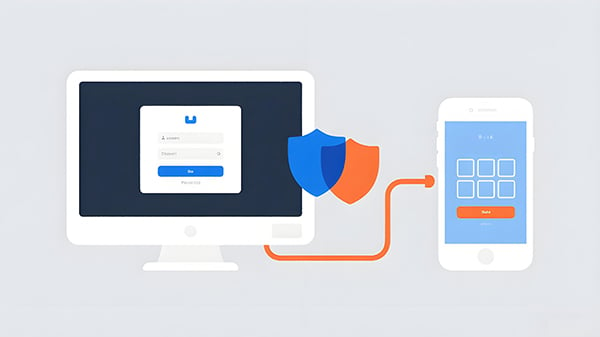
2段階認証は、ログイン時に2つの手順を求める高度なセキュリティ機能です:

  • パスワード - あなたの primary login credential.
  • Google Authenticator code - モバイル端末で生成される、時間制限付きの固有コードです.

2要素認証がドメインアカウントを保護する仕組み

この2段階認証により、不正アクセスのリスクを大幅に低減し、ハッカーやフィッシング攻撃からドメイン、ホスティング、アカウント設定を保護します。

なぜNiceNICで2FAにGoogle認証システムを使用するのか?

NiceNICはGoogle Authenticatorを使用して2FAを提供しており、以下の機能を備えています:

ドメインセキュリティにおけるGoogle Authenticatorのメリット

無料で、簡単に使えます

スマートフォンにアプリをインストールして、数分で始めましょう。

高い安全性

コードは30秒ごとに更新され、1回しか使用できません。

ドメインオーナーと再販業者に最適

アカウント、domain names、ホスティングサービスを保護します。

ICANN認定レジストラのセキュリティ

世界中の主要レジストラと同じ高水準を採用しています。

NiceNICでGoogle Authenticatorを有効にするには?

次の手順で、数分でアカウントを保護できます:

1

NiceNICアカウントにログイン

NiceNICへ移動して ログインしてください.

2

セキュリティ設定を開く

「アカウント概要」の中の「二要素認証」を見つけてください。

3

Google Authenticatorをダウンロード

Android版
iOS版

4

QRコードをスキャン

Google Authenticator で + アイコンをタップし、選択します QRコードをスキャン, し、NiceNICの2FA設定ページに表示されるコードをスキャンしてください。

5

コードを確認

Google Authenticatorに表示される6桁のコードをNiceNIC 2FA設定ページに入力してください。

6

設定を確定

2FA が有効になりました。ログインにはパスワードと Google Authenticator コードの両方が必要です。

ドメイン所有者とリセラーのメリット

Google Authenticator のレジストラ設定を行うと、次のことが可能になります。

今すぐ NiceNIC アカウントで 2FA を有効にしましょう

ドメインとホスティングには、パスワードだけでは不十分です。 Enable 二要素認証今すぐ、信頼できるICANN認定レジストラによる無料の強力な保護を手に入れましょう。

今すぐ 2FA を有効にする

よくある質問(FAQ)

Google Authenticatorを入れたスマートフォンを紛失した場合はどうすればよいですか?

Google Authenticator以外の認証アプリも使用できますか?

二要素認証は必須ですか?

2FAでログインが遅くなりますか?

2FAコードはどのくらいの頻度で入力する必要がありますか?

2FAコードが使えない場合はどうすればよいですか?

後でTwo-Factor Authenticationを無効にできますか?

2FAを使うと、ドメインが不正な移管から保護されますか?

パスワードが弱くても、2FAを有効にすればアカウントは保護されますか?

複数のデバイスで2FAを使えますか?

お困りですか? 私たちはいつでもサポートします。 有人サポート
著作権 © 2006–2026 NICENIC INTERNATIONAL GROUP CO., LIMITED. 無断転載を禁じます. · U.S. Affiliate: NICENIC LLC