Двуфакторно удостоверяване за защита на вашия акаунт в NiceNIC и предотвратяване на неоторизиран достъп

Двуфакторно удостоверяване

Защитете акаунта си в NiceNIC безплатно

Безплатна защита на акаунта с 2FA от регистратор, акредитиран от ICANN

Като регистратор, акредитиран от ICANN, NiceNIC е ангажиран с предоставянето на най-високо ниво на защита на акаунтите. Ето защо предлагаме безплатна двуфакторна автентикация (2FA) за всички потребители.

С 2FA, дори ако паролата ви бъде компрометирана, акаунтът ви остава защитен. Всяко влизане ще изисква втори код за потвърждение, което ви дава допълнителна преграда срещу хакери и фишинг атаки.

Какво е двуфакторно удостоверяване?

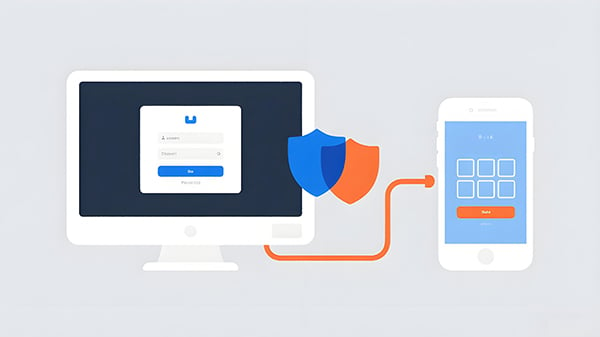
Двуфакторното удостоверяване е разширена функция за сигурност, която изисква две стъпки за влизане:

  • Парола – вашите основни идентификационни данни за влизане.
  • Код от Google Authenticator – уникален код, валиден за кратък период, генериран на мобилното ви устройство.

Как двуфакторното удостоверяване защитава вашия домейн акаунт

Този двуетапен процес значително намалява риска от неоторизиран достъп, защитавайки вашите домейни, хостинг и настройки на акаунта от хакери и фишинг атаки.

Защо да използвате Google Authenticator за 2FA в NiceNIC?

NiceNIC използва Google Authenticator за 2FA, предлагайки:

Ползи от Google Authenticator за сигурността на домейните

Безплатно и лесно за използване

Инсталирайте приложението на смартфона си и започнете в рамките на минути.

Високо сигурни

Кодовете се обновяват на всеки 30 секунди и могат да бъдат използвани само веднъж.

Идеално за собственици на домейни и реселъри

Защитете вашия акаунт, имена на домейни и хостинг услуги.

Сигурност на акредитиран от ICANN регистратор

Същите високи стандарти, използвани от водещите регистратори по света.

Как да активирате Google Authenticator в NiceNIC?

Защитете акаунта си за минути с тези стъпки:

1

Влезте в акаунта си в NiceNIC

Отидете на NiceNIC и влезте.

2

Отворете настройките за сигурност

Намерете „Двуфакторно удостоверяване“ под „Обобщение на акаунта“

3

Изтеглете Google Authenticator

Android версия
iOS версия

4

Сканирайте QR кода

В Google Authenticator докоснете иконата +, изберете Сканиране на QR код и сканирайте кода, показан на страницата за настройка на NiceNIC 2FA.

5

Потвърдете кода

Въведете 6-цифрения код от Google Authenticator в страницата за настройка на 2FA в NiceNIC.

6

Потвърдете настройката

Вашата 2FA вече е активна. Ще ви трябват както паролата ви, така и код от Google Authenticator, за да влезете.

Ползи за собственици на домейни и препродавачи

С настройка на Google Authenticator при регистратора вие:

Активирайте 2FA за вашия акаунт в NiceNIC днес

Вашите домейни и хостинг заслужават повече от само парола. Активирайте Двуфакторно удостоверяване сега, за да получите безплатна и мощна защита от акредитиран от ICANN регистратор, на който можете да се доверите.

Активирайте 2FA сега

Често задавани въпроси (FAQ)

Какво ще стане, ако загубя телефона си с Google Authenticator?

Мога ли да използвам други приложения за удостоверяване освен Google Authenticator?

Задължително ли е двуфакторното удостоверяване?

Ще забави ли 2FA процеса ми на влизане?

Колко често трябва да въвеждам кода за 2FA?

Какво да направя, ако кодовете ми за 2FA не работят?

Мога ли да деактивирам двуфакторното удостоверяване по-късно?

Използването на 2FA защитава ли домейните ми от неоторизирани трансфери?

Ще защити ли активирането на 2FA акаунта ми, ако паролата ми е слаба?

Мога ли да използвам 2FA на няколко устройства?

Нуждаете се от помощ? Винаги сме тук за вас. Човешка поддръжка
Авторско право © 2006–2026 NICENIC INTERNATIONAL GROUP CO., LIMITED. Всички права запазени.